
Mojang ya confirmó algo que muchos sospechábamos: Vibrant Visuals todavía no existe en Java Edition. Si llevas semanas buscando la opción en tu launcher de Java y no aparece, no es tu PC — es que Mojang aún no la lanzó ahí. Esa confusión es la razón por la que escribo esta guía.
Llevo más de 6 años jugando Minecraft, entre survival competitivo y horas metidas en shaders no oficiales tipo Sildur’s antes de que Mojang sacara su propia versión. Cuando Vibrant Visuals llegó a Bedrock en beta, lo primero que hice fue probarlo en tres equipos distintos — una laptop con gráficos integrados, un PC gama media y uno con tarjeta dedicada reciente — para ver dónde realmente vale la pena activarlo y dónde solo te va a bajar los FPS sin necesidad.
Aquí van los requisitos reales de Vibrant Visuals en Minecraft, separados por gama de PC, más las soluciones a los errores que más se repiten cuando “cumples todo” y aun así no se activa.
¿Qué es Vibrant Visuals exactamente?
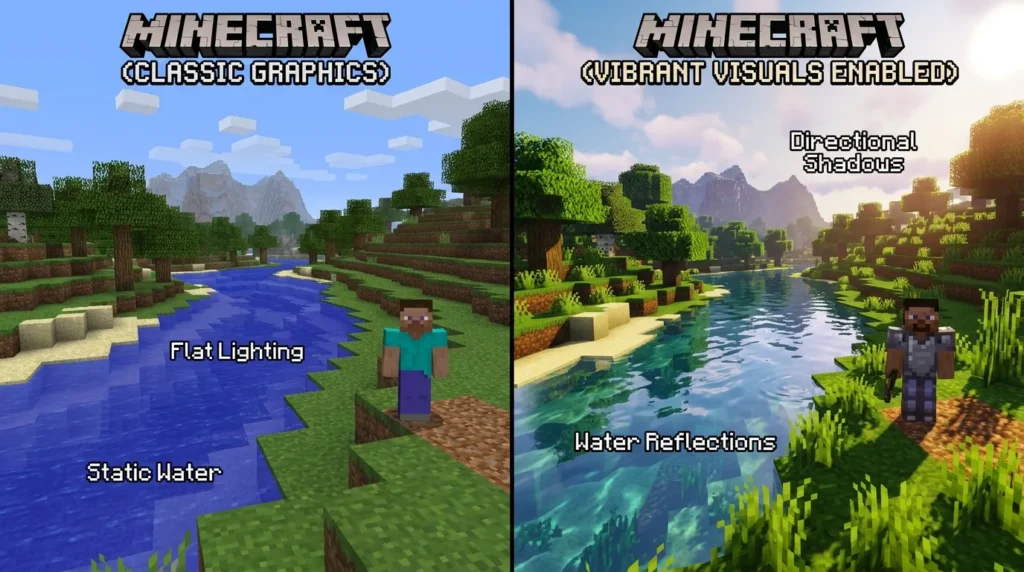
Vibrant Visuals es el primer paquete de gráficos mejorados que Mojang integra oficialmente al juego, sin necesidad de instalar shaders externos. Corre sobre el motor Render Dragon y añade iluminación direccional, sombras que se proyectan según la posición del sol, reflejos en el agua y texturas con relieve (PBR, por sus siglas en inglés).
La diferencia con un shader tipo Sildur’s o Complementary es que Vibrant Visuals está pensado para correr en un rango mucho más amplio de hardware, incluyendo celulares gama media. A cambio, es menos extremo visualmente — no vas a ver el ray tracing dramático de un shader pesado, pero tampoco vas a necesitar una RTX para que se vea bien.
Es puramente cosmético: no cambia el loot, no cambia el combate, no cambia nada de la jugabilidad. Puedes jugar en un Realm con amigos que no lo tengan activado sin ningún problema.
Requisitos oficiales de Vibrant Visuals en PC (Windows)
Acá es donde la mayoría de guías se quedan cortas. Dicen “necesitas DirectX 12” y ya, cuando eso es solo la mitad de la historia.
Los requisitos oficiales de Vibrant Visuals para Windows son:
- Minecraft: Bedrock Edition (no funciona en Java Edition todavía)
- Versión 1.21.80 o superior
- Tarjeta gráfica y controlador compatibles con DirectX 12 en nivel de característica (feature level) 12_1
- En GPU Intel: controlador 31.0.101.3430 o más reciente
- Al menos 4 GB de RAM (el mínimo de Bedrock), aunque en la práctica con 8 GB vas más cómodo
DirectX 12 no es suficiente — aquí está el error que nadie explica
Este es el gap real que encontré revisando reportes de soporte técnico de Microsoft: docenas de jugadores con “DirectX 12 instalado” no pueden activar Vibrant Visuals, y la razón casi nunca es la que piensan.
DirectX 12 tiene niveles de característica (feature levels), y no todas las tarjetas con soporte para DX12 llegan al nivel 12_1 que pide Vibrant Visuals. Tarjetas más viejas — piensa en generaciones anteriores a 2014-2015 — suelen quedarse en el nivel 11.0 o 11.1, que técnicamente “es DirectX 12” en el nombre del driver pero no cumple lo que Mojang exige.
Para revisar tu nivel real:
- Presiona
Windows + R, escribedxdiagy da Enter - Ve a la pestaña Pantalla
- Busca el apartado de “Nivel de característica” o “Feature Level” — necesitas que diga 12_1 o superior
Si tu tarjeta se queda en 11_x, Vibrant Visuals simplemente no va a aparecer disponible, sin importar cuánta RAM o qué procesador tengas.
Requisitos de Vibrant Visuals por gama de PC
Esta es la parte que ninguna guía en español desglosa bien, y es literalmente lo que la mayoría de la gente busca: “¿mi PC lo aguanta o no?”
Gama baja (laptops con gráficos integrados, PCs de oficina)
Si tu equipo tiene una integrada Intel UHD de generación vieja o un procesador con más de 8-9 años, hay buenas probabilidades de que ni siquiera pases el filtro de feature level 12_1. Y si lo pasas, vas a necesitar bajar todo al mínimo para que sea jugable.
- Usa el preset Favor Performance
- Baja el “Deferred Render Distance” a 4-6 chunks (el slider llega hasta 28, pero en gama baja eso te va a dar diapositivas en vez de un juego)
- Desactiva niebla volumétrica y bloom desde las Opciones de Vibrant Visuals
- Si aun así el rendimiento es malo, quédate en gráficos Fancy o Simple — no pasa nada, Vibrant Visuals es opcional
Gama media (Ryzen con gráficos integrados recientes, GTX 1650 en adelante)
Esta es la zona donde Vibrant Visuals realmente se siente bien sin sacrificar FPS de forma dramática.
- Preset Favor Performance como punto de partida, y si tu framerate se mantiene estable, prueba subir a Favor Visuals
- Deferred Render Distance entre 10-14 chunks es un buen balance
- El upscaling en modo TAAU ayuda a que la imagen se vea más nítida sin exigir tanto como renderizar a resolución nativa completa
Gama alta (RTX o RX recientes, procesadores de los últimos 3-4 años)
- Preset Favor Visuals sin miedo
- Puedes subir el Deferred Render Distance a 20+ chunks
- Activa el experimento “Render Dragon Features for Creators” si quieres iluminación de color en antorchas y linternas (los “point lights” todavía están en fase experimental, así que espera algún bug ocasional)
Si además quieres exprimir visualmente estas configuraciones, un mundo con buena variedad de biomas ayuda mucho a notar el cambio — en nuestra guía de semillas de Minecraft hay varias que combinan bien con la iluminación nueva, sobre todo las de biomas con agua y cuevas profundas.
Cómo activar Vibrant Visuals paso a paso
- Abre Minecraft Bedrock y entra a Configuración
- Selecciona la pestaña Vídeo
- Busca el menú desplegable Modo de gráficos
- Elige Vibrant Visuals
- Ajusta el preset (Favor Visuals o Favor Performance) según tu gama de PC
- Entra a un mundo nuevo o uno existente — tus partidas guardadas son totalmente compatibles
El cambio se aplica de inmediato si tienes activada la opción “Permitir cambio de modo de gráficos en el juego”. Si no la tienes activada, vas a necesitar guardar y salir al menú principal para que el cambio se registre.
“Cumplo los requisitos pero no se activa” — los errores más comunes
Esto es lo que más until se repite en foros de soporte, y casi nunca tiene que ver con la potencia de tu PC.
El botón aparece en gris y no deja seleccionarlo. Casi siempre pasa porque intentaste cambiarlo dentro de una partida ya cargada. Guarda, sal al menú principal, y cambia el modo de gráficos desde ahí antes de volver a entrar al mundo.
Tienes paquetes de texturas o mods activados. Vibrant Visuals necesita resource packs con la capacidad pbr habilitada. Si tu mundo tiene un texture pack normal (sin soporte PBR) activo, el juego te va a limitar automáticamente a gráficos Fancy o menores. Desactiva los paquetes de texturas que no sean oficiales de Vibrant Visuals y prueba de nuevo.
No tienes seleccionado Render Dragon como motor gráfico. En algunos casos, sobre todo en versiones de Preview, hay que confirmar manualmente en Configuración > Vídeo > Motor gráfico que Render Dragon esté seleccionado, porque es requisito para que aparezca la opción.
Tu GPU cumple “DirectX 12” pero no el feature level 12_1. Ya lo cubrimos arriba — repite el chequeo con dxdiag antes de asumir que es un bug del juego.
¿Vibrant Visuals ya llegó a Java Edition?
No, y esto es importante porque es la pregunta que más veo repetida en comentarios y grupos de Facebook. Según la información oficial del wiki de Minecraft, Mojang está reescribiendo el código de renderizado de Java Edition antes de poder llevar Vibrant Visuals a esa versión, y en paralelo el juego migrará de OpenGL a Vulkan durante 2026 para sostener esta clase de gráficos a futuro.
No hay fecha confirmada. Si juegas en Java y quieres algo visualmente similar mientras tanto, tu única opción real sigue siendo un shader externo como Complementary Reimagined o Photon, instalado sobre Iris/Sodium.
Requisitos en Android, iOS y consolas
Vibrant Visuals no es exclusivo de PC. Esto es lo que pide en cada plataforma:
| Plataforma | Requisito mínimo |
|---|---|
| Android | Adreno 640, Mali-G68, Mali-G77 o Xclipse 530 o superior |
| iPhone | Chip A12 Bionic o más reciente (iPhone XS en adelante) |
| iPad | A12 Bionic, A12X o M1 en adelante |
| Xbox | Xbox One X, Xbox Series X|S (Xbox One y One S lo permiten activar manualmente) |
| PlayStation | PlayStation 4 Pro, PS5, PS5 Slim, PS5 Pro (PS4 base también se puede activar manualmente) |
| Nintendo Switch | No compatible con el Switch original; soporte para Switch 2 anunciado para 2026 |
No es compatible con ChromeOS ni con tablets Fire de Amazon.
Si quieres que tu mundo se vea espectacular con esta gráfica nueva sin tocar la estructura de tus construcciones, revisa también nuestra guía de ideas para construir casas en Minecraft — las paredes con ventanas grandes y los techos con volados aprovechan muchísimo mejor las sombras direccionales de Vibrant Visuals que un diseño cerrado.
Favor Visuals vs. Favor Performance: cuál preset te conviene
Mojang te da dos presets base para no perder tiempo ajustando cada slider a mano.
- Favor Performance prioriza FPS estables. Baja resolución de sombras, reduce reflejos y desactiva niebla volumétrica pesada. Es el que recomiendo para gama baja y media, y honestamente también para quien juega PvP competitivo en gama alta — menos efectos visuales significa menos distracción y mejor framerate en combate.
- Favor Visuals prioriza calidad de imagen sobre rendimiento. Sombras de mayor resolución, reflejos más definidos, niebla volumétrica completa. Solo lo recomiendo si tu PC ya corre el juego cómodo por encima de 100 FPS en gráficos normales — ahí sí tienes margen para sacrificar algo de rendimiento por estética.
Y si usas texture packs, recuerda: solo los paquetes etiquetados específicamente como compatibles con Vibrant Visuals en el Marketplace van a aprovechar los mapas de textura nuevos (metalness, emissive, roughness). Nuestra guía de texture packs para Minecraft tiene varias opciones que ya vienen preparadas para esto.
Preguntas frecuentes
¿Vibrant Visuals baja mucho los FPS?
Depende totalmente de tu hardware y del preset que uses. En gama baja puede costarte 30-40% de FPS con todo al máximo, pero el preset Favor Performance está diseñado justo para minimizar ese impacto. Prueba primero con Favor Performance antes de descartar la función por completo.
¿Necesito una tarjeta gráfica dedicada para usar Vibrant Visuals?
No necesariamente, pero sí necesitas que tu GPU (integrada o dedicada) soporte DirectX 12 en feature level 12_1. Muchas integradas Intel recientes lo cumplen si tienen el driver actualizado. Verifica con dxdiag antes de gastar en una tarjeta nueva.
¿Por qué Vibrant Visuals aparece en gris y no lo puedo seleccionar?
Casi siempre porque intentaste cambiarlo dentro de una partida activa en vez de hacerlo desde el menú principal. También puede deberse a un texture pack sin soporte PBR activo en tu mundo. Sal al menú principal y revisa tus paquetes de recursos antes de intentar de nuevo.
¿Vibrant Visuals funciona en modo splitscreen?
No. Si varios jugadores se unen localmente en la misma consola, el juego cambia automáticamente a gráficos Fancy o Simple porque la pantalla dividida no es compatible con el renderizado diferido que usa Vibrant Visuals.
¿Puedo usar Vibrant Visuals y jugar con amigos que no lo tienen activado?
Sí, sin ningún problema. Es una configuración local y cosmética, así que puedes jugar en el mismo mundo o Realm con gente que tenga gráficos clásicos sin que afecte a nadie.
¿Cuándo llega Vibrant Visuals a Java Edition?
Mojang no ha dado fecha. Confirmaron que está planeado, pero primero necesitan terminar de reescribir el motor de renderizado de Java y completar la migración a Vulkan que están haciendo durante 2026.