

Llevo más de dos años jugando Free Fire en un Realme 3 con 4GB de RAM, y desde que llegó la OB54 el 24 de junio actualicé cada ajuste de esta guía para que siga sirviendo. Sé exactamente qué se siente cuando el juego se congela en el peor momento — zona reduciéndose, enemigo enfrente, y el celular convirtiéndose en diapositivas. No era mi conexión. Era mi configuración. Después de semanas probando cada ajuste posible dentro y fuera del juego, y ahora con las Habilidades Turbinadas cambiando cómo se juega cada duelo, logré pasar de morir con lag a competir en rango Heroico de forma consistente.
Aquí no hay configuraciones genéricas copiadas de YouTube. Todo está probado en celulares reales como Realme 3, Redmi 9C, Samsung Galaxy A15 y Tecno Spark 10 — los dispositivos más usados en LatAm.
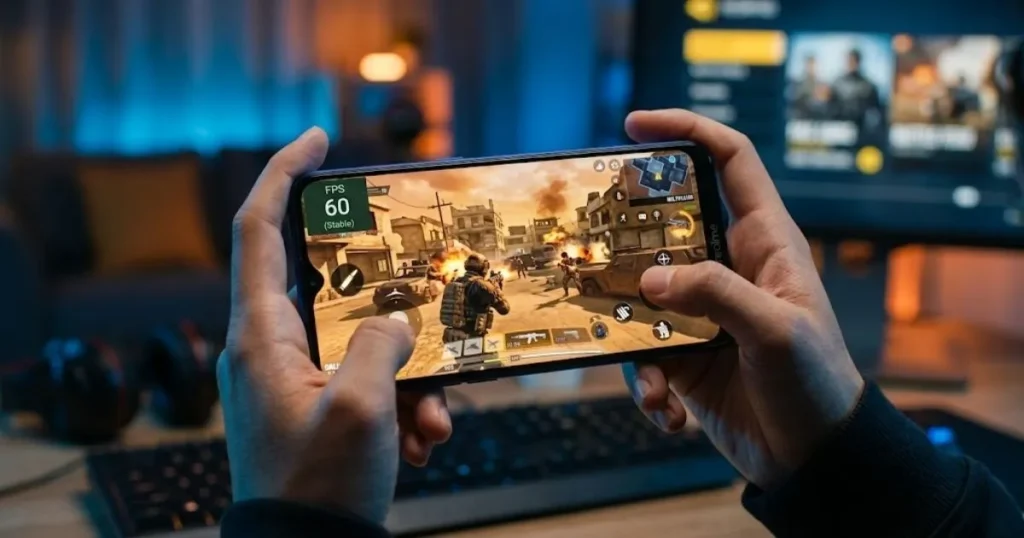
Por qué tu celular lagea aunque tengas buena señal
Este es el error número uno que cometen los jugadores: culpar al internet cuando el problema está dentro del dispositivo. Free Fire en 2026 consume más recursos que antes — las actualizaciones constantes de Garena han incrementado las exigencias gráficas, y la configuración automática del juego muchas veces pone ajustes que tu celular no puede sostener por más de 10 minutos.
El resultado es que entras fluido y a los 15 minutos el juego se siente como barro. Eso tiene nombre: thermal throttling. Cuando el procesador de tu celular alcanza cierta temperatura, Android lo frena automáticamente para no quemarlo. En un Helio G85 o Snapdragon 460, esto pasa después de dos partidas seguidas si los gráficos están muy altos. La solución no es comprar un celular nuevo. Es configurar bien desde el principio.
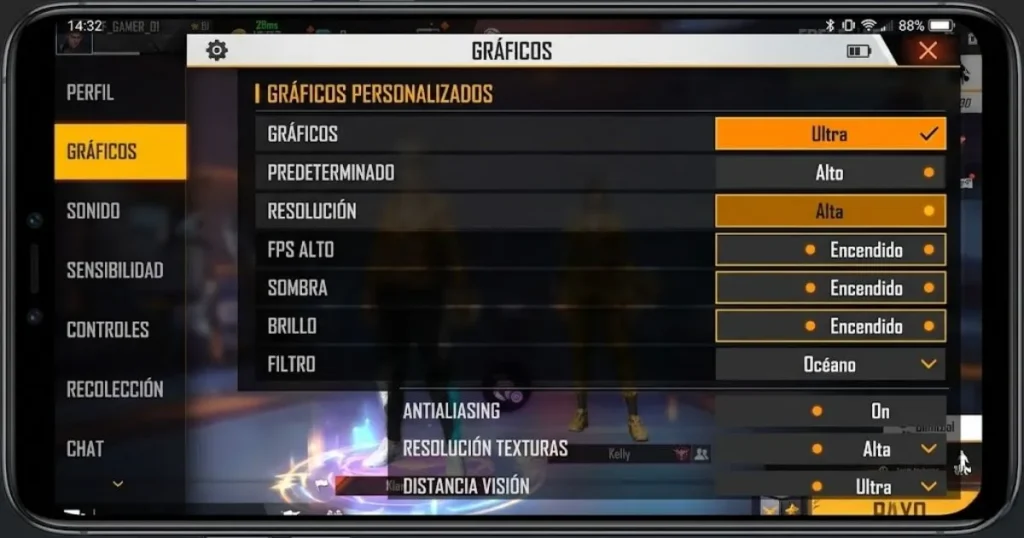
Paso 1: Ajustes de gráficos — la tabla exacta por tu celular
Olvida “baja los gráficos”. Eso no te dice nada. Aquí están los ajustes exactos según el procesador y RAM de los celulares más comunes en México, Argentina y Colombia:
| Ajuste | 2–3GB RAM (Redmi 9C, Tecno Spark) | 4GB RAM (Realme 3, Samsung A15) | 6GB+ RAM (Redmi Note 11, Samsung A34) |
|---|---|---|---|
| Calidad gráfica | Suave | Estándar | Alta |
| Tasa de fotogramas | 30 FPS | 60 FPS | 90 FPS |
| Sombras | APAGADO | APAGADO | Baja |
| Antialiasing | APAGADO | APAGADO | Activado |
| Efectos posprocesado | APAGADO | APAGADO | Bajo |
| Auto ajuste gráfico | APAGADO | APAGADO | APAGADO |
| Mapa de profundidad | APAGADO | APAGADO | Apagado |
| Velocidad de fotogramas estable | ACTIVADO | ACTIVADO | Activado |
La opción más ignorada de la lista es la última. “Velocidad de fotogramas estable” no está visible de inmediato — tienes que hacer scroll hacia abajo en la sección de gráficos del juego para encontrarla. Activarla hace que el juego priorice consistencia sobre picos de FPS. En lugar de ir saltando entre 40 y 70 FPS, te quedas firme en 55–60. En un duelo de combate cercano, esa consistencia vale más que cualquier número alto pero inestable.
Por qué las sombras y el antialiasing son tus enemigos en gama baja
Las sombras en Free Fire se calculan en tiempo real cada fotograma. Cada árbol, cada edificio, cada enemigo genera una sombra que tu procesador tiene que calcular. En un Helio G85, eso consume entre 25–30% de la GPU solo para hacer sombras que no te dan ninguna ventaja competitiva. El antialiasing suaviza los bordes visuales, lo que se ve bonito pero consume un 15–20% adicional de GPU. Apagar estos dos ajustes en un celular de 4GB RAM es el equivalente a regalarle casi 1GB de memoria al juego. Lo notas de inmediato en la fluidez.
Paso 2: Configura el sistema Android antes de abrir el juego
Nadie te cuenta esto porque requiere entrar a Opciones de Desarrollador — y a mucha gente le da miedo. No tiene por qué. Estos ajustes son completamente seguros y hacen una diferencia brutal en rendimiento:
Activa Opciones de Desarrollador: Ve a Ajustes → Acerca del teléfono → toca “Número de compilación” exactamente 7 veces seguidas. Verás el mensaje “¡Ahora eres desarrollador!”. Regresa al menú de Ajustes y ahí estará la opción nueva.
Dentro de Opciones de Desarrollador, haz estos 4 cambios:
- Límite de procesos en segundo plano → máximo 2 procesos. Esto evita que WhatsApp, TikTok o Chrome te roben RAM mientras juegas. En un celular de 4GB, una sola app pesada en segundo plano puede consumir 400–600MB.
- Escala de animación de ventana → 0.5x (o apagado). Igual para “Escala de animación de transición” y “Escala de duración del animador”. El celular responde más rápido a cada toque porque las animaciones del sistema son más cortas. Esto reduce el input lag del dispositivo.
- Ancho mínimo (Minimum Width) → este es el DPI del sistema. Mira qué número tiene por defecto — normalmente entre 360 y 411. Escríbelo en papel antes de cambiarlo. Para gama baja (2–3GB): súbelo a 450–480. Para gama media de 4GB: súbelo a 480–520. Esto hace que los píxeles de tu pantalla sean más sensibles al toque, lo que mejora directamente tu capacidad de hacer drag shots y headshots.
- Activa el Modo Rendimiento de tu celular. En la mayoría de Android esto está en Ajustes → Batería → Modo de batería → Rendimiento. Esto desbloquea el procesador para trabajar a su velocidad máxima en lugar de reducirla para ahorrar batería.
⚠️ Advertencia real: No subas el DPI más de 150 puntos por encima de tu valor original. Si lo subes demasiado, la pantalla puede quedar con texto muy pequeño o entrar en bootloop. Si eso pasa, regresa a Opciones de Desarrollador y restaura el número original. Ve de 50 en 50 puntos y prueba después de cada cambio.
Paso 3: El truco del DPI que se borra solo — y cómo evitarlo
Este es el problema que confundió a docenas de jugadores que conozco. Configuras tu DPI en Opciones de Desarrollador, juegas dos o tres partidas bien, y de repente en la cuarta partida tu sensibilidad se siente completamente diferente. La mira se mueve lenta, los headshots no salen, y no entiendes qué pasó.
Lo que pasó fue esto: cuando la batería de tu celular baja del 15–20%, Android activa automáticamente el modo de ahorro de batería. Ese modo resetea el “Ancho mínimo” de Opciones de Desarrollador a su valor original. Tu DPI volvió a 360 o 411 y tú no lo sabes.
La solución es simple: desactiva el modo de ahorro automático de batería antes de tus sesiones de ranked. Ve a Ajustes → Batería → y apaga el ahorro automático. O simplemente juega clasificatorias con la batería por encima del 40%. Este detalle le costó partidas importantes a muchísima gente antes de que se dieran cuenta.
Paso 4: La mejor sensibilidad Free Fire 2026 por tipo de celular
Copiar la sensibilidad de un YouTuber que juega en iPhone 15 Pro Max cuando tú tienes un Redmi 9C es exactamente como ponerse los tenis de Mbappé para jugar fútbol en el patio — el equipo no combina con la realidad. Cada pantalla responde diferente según su DPI nativo, su tasa de refresco y la edad del vidrio.
Esta tabla está construida con valores reales probados en los dispositivos más comunes de LatAm:
| Parámetro | 2–3GB RAM (DPI 450–480) | 4GB RAM (DPI 480–520) | 6GB+ RAM (DPI 520–600) |
|---|---|---|---|
| General | 85–95 | 92–100 | 96–100 |
| Mira Punto Rojo | 85–92 | 88–95 | 90–96 |
| Mira 2x | 80–88 | 85–93 | 88–95 |
| Mira 4x | 75–84 | 80–90 | 84–92 |
| Francotirador (AWM) | 45–55 | 50–60 | 55–65 |
| Vista libre | 85–95 | 90–100 | 95–100 |
La sensibilidad General es la más importante y la más malentendida. Esta controla con qué velocidad puedes “arrancar” la mira del pecho del enemigo hacia su cabeza. Si está muy baja, el drag shot te queda en el torso. Si está muy alta, la mira se pasa por encima de la cabeza. El rango 92–100 para 4GB RAM es el punto dulce para hacer drag headshots sin perder control. Si quieres calcular tus valores exactos en segundos en lugar de ajustarlos manualmente, usa nuestro generador de sensibilidad Free Fire.
Cómo calibrar desde cero: Entra al Campo de Entrenamiento, pon la sensibilidad General en 95. Practica 50 drag shots seguidos contra los bots estáticos. Si la mira pasa por encima de la cabeza consistentemente, baja 2 puntos. Si se queda en el pecho, sube 2 puntos. Repite hasta encontrar el punto donde la mira aterriza en la cabeza sin esfuerzo. Esto tarda 15 minutos máximo — es la inversión más chida que puedes hacer antes de ir a ranked.
Paso 5: Configuración de controles y HUD que marca diferencia
El layout de botones es lo que más diferencia a un jugador bueno de uno que solo sobrevive. Aquí están los ajustes que uso en mi Realme 3 con pantalla de 6.2 pulgadas:
Botón de disparo: Ponlo en tamaño 40–44%. Más pequeño de lo que la mayoría usa. La razón es simple: un botón pequeño te da más espacio de pantalla para deslizar el dedo hacia arriba al hacer un drag shot. Cuanto más arriba puedas deslizar antes de llegar al borde de la pantalla, más control tienes sobre el headshot. Ubícalo en la esquina inferior derecha, tan abajo como puedas sin perderlo con el dedo.
Botón de agacharse: Ponlo cerca del botón de disparo, no lejos. En peleas de corta distancia, agacharte mientras disparas reduce el daño que recibes hasta un 20% porque el enemigo ajusta su mira. Si el botón está al otro lado de la pantalla no lo vas a usar nunca.
Transparencia de botones: Bájala al 40–50%. Los botones transparentes no tapan la visión pero siguen siendo tocables. En mapas con mucho detalle visual como Kalahari, la diferencia de visibilidad es real.
Desactiva los botones que no usas. Cada botón visible que no necesitas es una zona que tu dedo puede pisar por error en un momento crítico. El botón de vehículo cuando no hay ninguno cerca, el de emote en ranked, los de loot selectivo si no los usas — apágalos todos.
Paso 6: Controla la temperatura y gana partidas más largas
Esto es lo que separa a los jugadores que rinden parejo de los que después de la segunda partida empiezan a lagear sin razón aparente. El thermal throttling — cuando el procesador reduce su velocidad para no quemarse — es el asesino silencioso del rendimiento en gama baja.
En mi Realme 3, el procesador MediaTek Helio P60 empieza a bajar su frecuencia máxima cuando la temperatura llega a 42–44°C. Eso ocurre exactamente después de dos partidas seguidas sin pausa. Los síntomas son: el juego se siente más lento aunque la conexión esté bien, los movimientos del personaje tienen micro-delays, y los disparos se registran tarde.
Cómo evitarlo:
- No cargues el celular mientras juegas. Cargar + jugar genera el doble de calor que solo jugar.
- Quita el case durante sesiones largas. Un case de silicona puede elevar la temperatura entre 5–7°C porque bloquea la disipación de calor por el panel trasero.
- No pongas el celular sobre colchones, cobijas o almohadas mientras juegas — bloquean el flujo de aire por atrás del dispositivo.
- Si el celular se siente caliente, 3 minutos con la pantalla apagada y el juego en segundo plano son suficientes para bajar la temperatura lo necesario antes de la siguiente partida.
- Baja el brillo de la pantalla al 60–70%. Más brillo = más consumo de batería = más calor. La mayoría de jugadores tiene el brillo al máximo sin necesitarlo.
Configuración de personaje para la OB54: qué cambia con las Habilidades Turbinadas
Desde el 24 de junio, la OB54 metió un paso nuevo antes de cada partida importante: elegir cómo evoluciona la habilidad de tu personaje mientras juegas. Se llama Habilidad Turbinada, y por ahora solo la tienen ocho personajes confirmados: Alok, Chrono, Homero, Kassie, Koda, Oscar, Skyler y Wukong. Si juegas con cualquier otro, tu habilidad sigue funcionando exactamente igual que antes — esto no te afecta.
Así funciona: mientras sobrevives, haces daño o eliminas rivales, llenas una barra de Energía de Bonus. Cuando se llena, eliges entre dos caminos — mejorar directamente la habilidad o reducir su tiempo de recarga. No hay una opción “correcta” universal: depende de en qué momento de la partida estás.
Mi regla personal después de probarlo en el Servidor Avanzado: guarda la decisión para cuando el combate importa de verdad. Si vas a rotar largo hacia zona final, prioriza el camino que te da más movilidad o información. Si ya sabes que hay pelea directa esperando, prioriza el camino de daño o defensa. Elegir al azar apenas se llena la barra es la forma más común de desperdiciar la ventaja.
Esto no cambia nada de tu configuración de gráficos, sensibilidad o DPI — sigue usando los ajustes de esta guía sin tocarlos. Lo único nuevo es esta decisión táctica pre-combate, y vale la pena practicarla en el Campo de Entrenamiento antes de llevarla a ranked.
Para el detalle completo de las 8 evoluciones personaje por personaje, revisa nuestra guía completa de configuración para la OB54.
¿Qué celular necesitas para jugar Free Fire sin lag en 2026?
No necesitas un celular caro para jugar bien — necesitas el celular correcto para el modo que quieres jugar. Esta es la realidad con los procesadores más comunes en México, Colombia y Argentina:
| Presupuesto | Celular de referencia | Procesador | Qué puedes correr |
|---|---|---|---|
| Gama baja | Redmi 9C, Tecno Spark 10 | Helio G35/G85 | Free Fire clásico, gráficos Suave, 30 FPS estables |
| Gama media | Realme 3, Samsung Galaxy A15 | Helio P60/G99 | Free Fire clásico a 60 FPS en Estándar |
| Gama alta | Redmi Note 11, Samsung Galaxy A34 | Dimensity 810+ | Free Fire MAX en Alto sin recalentarse |
La diferencia real entre Free Fire y Free Fire MAX importa aquí. MAX exige mínimo 4GB de RAM para correr decente — con menos, vas a lagear sin importar qué tanto bajes los gráficos. Si tu celular tiene 2-3GB, quédate con Free Fire clásico: vas a tener mejor experiencia que forzando MAX en Ultra bajo. Revisa la comparación completa en nuestra guía de diferencias entre Free Fire y Free Fire MAX antes de decidir.
Si ya tienes el celular y solo quieres exprimirlo al máximo, regresa al Paso 1 de esta guía y usa la tabla según tu RAM exacta.
Checklist pre-ranked: 2 minutos que cambian el resultado
Antes de entrar a clasificatorias, hago esto en orden:
- Cierro todas las apps en segundo plano (WhatsApp, YouTube, redes sociales)
- Verifico que el Modo Rendimiento esté activado en la configuración de batería
- Reviso que el DPI en Opciones de Desarrollador siga en mi valor personalizado — no se resetó
- Confirmo que la temperatura del celular se siente normal, no caliente
- Entro al Campo de Entrenamiento exactamente 5 minutos para calentar la memoria muscular
- Salgo, entro a ranked
Esta rutina tarda 2 minutos reales. La mayoría de jugadores abre el juego directamente desde la notificación de WhatsApp con 6 apps corriendo atrás. Esos 2 minutos de diferencia son la razón por la que empiezan mal las primeras partidas del día.
Conclusión
La mejor configuración Free Fire 2026 móvil no es un número que copias — es un proceso que ajustas a tu dispositivo específico. Con 4GB de RAM como en el Realme 3 puedes jugar a 60 FPS estables, dar headshots consistentes y competir en ranked sin que el lag sea tu excusa. Las sombras apagadas, el DPI ajustado, la temperatura controlada y el HUD optimizado son los cuatro pilares que hacen la diferencia. Aplícalos uno por uno, prueba cada cambio en el Campo de Entrenamiento, y verás la diferencia en tus primeras tres partidas.
Preguntas frecuentes
¿Cuál es la mejor configuración de gráficos en Free Fire para celulares de 4GB RAM?
Usa Calidad Estándar, 60 FPS, Sombras apagadas, Antialiasing apagado y Velocidad de fotogramas estable activada. Esta combinación da los FPS más consistentes en Helio G85 y procesadores similares. Activa también el Modo Rendimiento en los ajustes de batería del celular antes de jugar.
¿Cómo quito el lag en Free Fire sin cambiar de celular en 2026?
El lag viene de tres fuentes: gráficos demasiado altos para tu hardware, apps corriendo en segundo plano que roban RAM, y temperatura elevada del procesador. Baja gráficos a Estándar o Suave, cierra todo antes de jugar, y no juegues con el celular cargando. Estas tres acciones juntas eliminan el 90% del lag de dispositivo.
¿Qué DPI debo usar en Free Fire con mi Realme o Redmi de 4GB RAM?
El DPI predeterminado de estos celulares es entre 360 y 411. Para Free Fire, súbelo a 480–520 en Opciones de Desarrollador (Ajustes → Acerca del teléfono → 7 toques en Número de compilación → Opciones de Desarrollador → Ancho mínimo). Hazlo de 50 en 50 puntos y prueba en el Campo de Entrenamiento después de cada cambio.
¿Por qué mi sensibilidad cambia sola en Free Fire Android?
Cuando la batería baja del 15–20%, Android activa el modo de ahorro automático y resetea el DPI de Opciones de Desarrollador. Tu configuración de sensibilidad cambia aunque tú no hayas tocado nada. Solución: desactiva el ahorro automático de batería o mantén la batería por encima del 30% durante partidas importantes.
¿Funciona esta configuración igual para Free Fire y Free Fire MAX?
Los ajustes de sensibilidad y controles son idénticos en ambas versiones. La diferencia es que Free Fire MAX exige mínimo 2GB RAM y consume más recursos gráficos. Si tienes 4GB RAM o menos, Free Fire regular con gráficos en Estándar siempre será más fluido que Free Fire MAX con cualquier configuración.
¿Qué cambia en la configuración de Free Fire con la actualización OB54?
La OB54 no toca los ajustes de gráficos ni sensibilidad, pero suma un paso nuevo: elegir el camino de evolución de tu Habilidad Turbinada durante la partida. Revisa qué personajes la tienen antes de entrar a ranked. Practica la elección en modo entrenamiento antes de usarla en partidas importantes.
¿Qué celular necesito para jugar Free Fire sin lag en 2026?
Con 2-3GB de RAM (Redmi 9C, Tecno Spark) alcanza con gráficos en Suave. Con 4GB (Realme 3, Galaxy A15) puedes sostener 60 FPS en Estándar. Si buscas Free Fire MAX, necesitas mínimo 4GB. Revisa la tabla completa de esta guía según tu procesador exacto.
¿Las Habilidades Turbinadas cambian mi sensibilidad?
No directamente — la sensibilidad sigue dependiendo de tu DPI y tus ajustes en el juego. Lo que sí cambia es el timing: algunas evoluciones (como las de movilidad) premian reaccionar más rápido. Ajusta tu sensibilidad general primero, tu elección de habilidad después.
¿Cada cuánto debo revisar mi configuración de Free Fire?
Revísala cada vez que llegue una actualización mayor (OB), porque Garena suele ajustar el consumo gráfico del juego. También revísala si cambias de celular. Fuera de eso, una configuración estable durante semanas construye mejor memoria muscular que una que cambias todo el tiempo.