
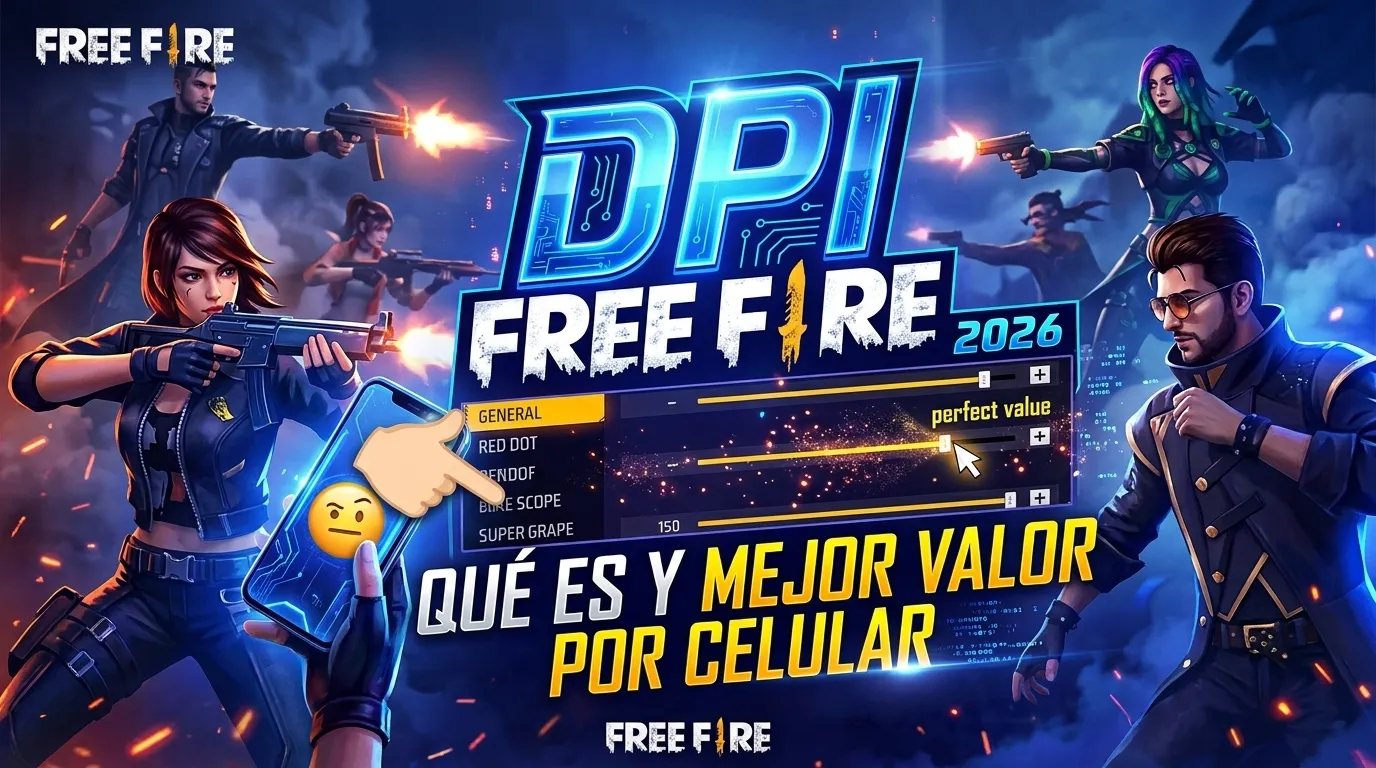
Subiste el DPI copiando un tutorial de Free Fire en YouTube y ahora los iconos de tu celular se ven diminutos. Te ha pasado, o le pasó a algún amigo de tu escuadra — y te voy a explicar por qué. El DPI no está escondido en ningún menú del juego: vive en la configuración de Android, y si tocas el valor equivocado puedes dejar tu pantalla hecha un desastre en menos de un minuto.
Llevo años jugando Free Fire en Android y en iPhone, y probé el ajuste de DPI en varios celulares distintos — de un gama baja hasta un iPhone — antes de escribir esta guía sobre el DPI Free Fire. Acá no vas a encontrar el típico “sube el DPI y ya”: vas a aprender qué es exactamente, cómo cambiarlo sin arriesgar tu pantalla, cuál es el mejor valor según tu celular, y qué hacer si juegas desde iPhone o desde PC.
Sobre el autor: escribo guías de configuración para isp64.blog y juego Free Fire de forma activa en Android y iPhone, probando cada ajuste de sensibilidad y DPI antes de publicarlo.
¿Qué es el DPI y por qué no aparece en el menú de Free Fire?
DPI significa Dots Per Inch, o puntos por pulgada. Ese es el dato técnico. Lo que de verdad importa es esto: el DPI no es un ajuste dentro de Free Fire, es un ajuste del sistema Android que controla la densidad de píxeles de tu pantalla.
Free Fire no tiene una opción llamada “DPI” en su menú de Ajustes. Ahí solo vas a encontrar la Sensibilidad, con su escala de 0 a 200. Por eso tanta gente busca “dónde está el DPI en Free Fire” y no lo encuentra: no está ahí, está un nivel más abajo, en las Opciones de Desarrollador de tu celular.
Cuando subes el DPI, tu pantalla necesita menos movimiento físico del dedo para registrar el mismo desplazamiento. Combinado con la sensibilidad correcta, eso hace que la mira suba más rápido hacia la cabeza del enemigo. Ninguno de los dos ajustes arregla el otro por separado — trabajan juntos.
- DPI alto: mira más rápida, ideal para jugadores agresivos y de rush.
- DPI bajo: más control en distancias largas, mejor si sniperas.
- Sensibilidad y DPI descoordinados: el problema número uno de casi todos los jugadores que se quejan de “mira temblorosa”.
DPI en Android vs. DPI en iPhone: la diferencia que casi nadie explica bien
Aquí está el problema con casi todos los videos sobre DPI para Android e iPhone en Free Fire: tratan los dos sistemas como si fueran lo mismo, y no lo son.
En Android puedes cambiar el DPI manualmente desde las Opciones de Desarrollador. En iPhone, Apple no te da esa opción — iOS no permite modificar el ancho mínimo ni la densidad de píxeles como lo hace Android. Por más que busques cómo activar el DPI en tu iPhone para jugar Free Fire, ese botón simplemente no existe en iOS, y cualquier tutorial que te diga lo contrario está confundiendo pasos de otro sistema.
Lo que sí puedes hacer en iPhone es compensar con la sensibilidad interna de Free Fire, calibrada a la densidad de píxeles fija de tu modelo. Un iPhone 13 o 14 corre alrededor de 460 DPI de fábrica, más alto que la mayoría de los Android de gama media — por eso los jugadores de iPhone suelen necesitar una sensibilidad más baja, no más alta, para lograr el mismo control.
| Android | iPhone | |
|---|---|---|
| ¿Se puede cambiar el DPI? | Sí, desde Opciones de Desarrollador | No, iOS no lo permite |
| Qué ajustar en su lugar | Ancho mínimo + sensibilidad interna | Solo sensibilidad interna |
| DPI típico de fábrica | 320–480 según la gama | ~326–460 según el modelo |
Si juegas en iPhone, no pierdas tiempo buscando un truco para “activar” el DPI. Enfócate en calibrar tu sensibilidad al DPI fijo de tu modelo específico, que es lo único que realmente puedes mover.
Cómo cambiar el DPI en Free Fire paso a paso (Android)
Esto se cambia en la configuración de tu celular, no dentro de Free Fire. Toma menos de dos minutos.
- Abre Ajustes → Acerca del teléfono (o “Acerca del dispositivo”).
- Busca “Número de compilación” y tócalo 7 veces seguidas. Esto activa las Opciones de Desarrollador.
- Regresa a Ajustes → Sistema → Opciones de Desarrollador.
- Busca la opción Ancho mínimo.
- Cambia el valor en pasos de 20 a 30 puntos — no lo subas de golpe.
- Abre Free Fire y ajusta tu sensibilidad interna para acompañar el nuevo DPI.
Un detalle que casi ningún tutorial menciona: el nombre de esta opción cambia según la marca. En Xiaomi con HyperOS, a veces aparece como “Densidad de pantalla” en vez de “Ancho mínimo”. En Samsung con One UI, algunos modelos la esconden dentro de Pantalla en lugar de Opciones de Desarrollador. Si no la encuentras con el nombre exacto de esta guía, busca cualquier opción que mencione “densidad” o “escalado” dentro de Pantalla o Accesibilidad.
Si no quieres ir probando número por número a ciegas, el generador de sensibilidad de isp64 calcula los valores exactos según el modelo de tu celular, para que no tengas que adivinar.
Tabla: mejor DPI para Free Fire según tu gama de celular (2026)
No existe un DPI universal. Existe el DPI correcto para tu pantalla y tu tasa de refresco. Esta tabla es el punto de partida — ajusta desde ahí según cómo se sienta en Modo Entrenamiento.
| Gama de celular | Tasa de refresco | DPI recomendado | Estilo de juego |
|---|---|---|---|
| Gama baja | 60 Hz | 380–450 | Precisión y control |
| Gama media | 90 Hz | 460–550 | Equilibrio, buenos headshots |
| Gama alta | 120 Hz+ | 550–650 | Movimientos rápidos, rush |
Si tu celular ya trae de fábrica más de 480 DPI — como pasa con varios Samsung Galaxy S recientes o con la mayoría de iPhone — no necesitas subirlo mucho más. Forzar un DPI muy alto en una pantalla que ya es nítida solo te va a dar iconos diminutos, sin ninguna ganancia real en la mira.
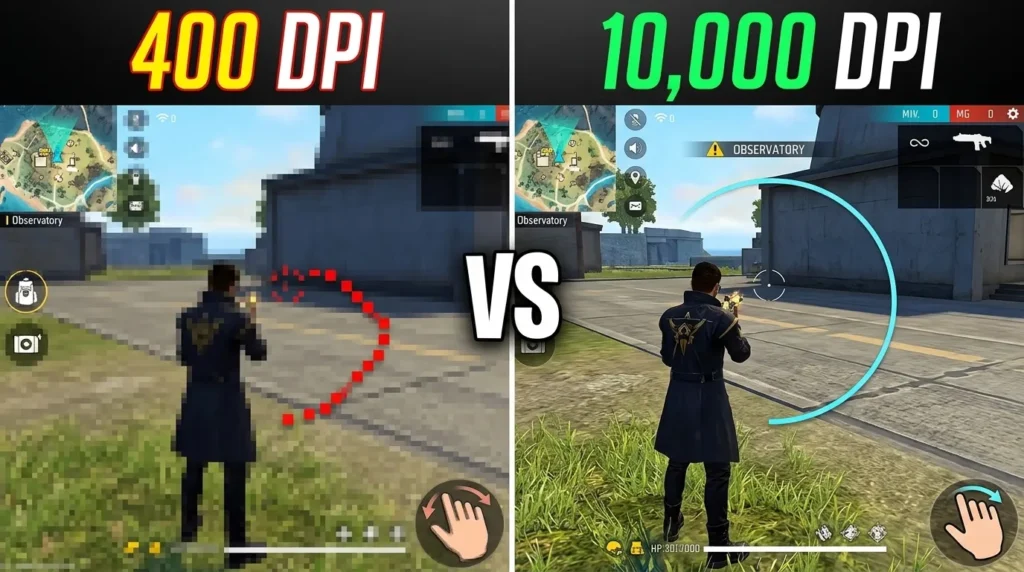
DPI y sensibilidad: cómo se relacionan (y por qué copiar solo un número no sirve)
Esta es la parte que ningún tutorial de cinco minutos explica bien, y es la que de verdad cambia tu juego.
Tu pantalla registra el movimiento de tu dedo en píxeles. Con un DPI bajo, la pantalla necesita más movimiento físico para desplazar la mira un mismo tramo. Con un DPI alto, necesita menos. La sensibilidad de Free Fire, en su escala de 0 a 200, multiplica ese movimiento dentro del juego.
Por eso copiar la sensibilidad de un streamer que juega con iPhone a 460 DPI y meterla tal cual en un Android con 280 DPI no funciona. La mira se va a sentir pesada y lenta, y vas a terminar subiendo la sensibilidad sin ningún criterio hasta que la mira vuele y no puedas controlarla en combates cerrados.
Una regla práctica que uso yo mismo: si subes el DPI 50 puntos, baja tu sensibilidad General entre 8 y 12 puntos para compensar. No es una fórmula matemática exacta, pero es un punto de partida mucho mejor que adivinar a ciegas.
Para la técnica de arrastre que convierte estos ajustes en headshots reales — el movimiento que compensa el retroceso del arma — ya la desglosé paso a paso en mi nota de sensibilidad para disparos a la cabeza en Free Fire.
DPI en emulador para PC (GameLoop, BlueStacks, LDPlayer): otra historia completamente distinta
Si juegas Free Fire desde la computadora, olvídate de casi todo lo anterior. En emulador, el DPI que importa es el de tu mouse, no el de una pantalla táctil.
GameLoop, BlueStacks y LDPlayer traducen el movimiento físico del mouse a movimiento de cámara dentro del juego. Un mouse gamer estándar corre entre 400 y 1600 DPI, y ese número interactúa con la sensibilidad interna del emulador de una forma distinta a como lo hace un celular.
La lógica es casi inversa a la del celular: con un mouse de DPI alto (800 o más), necesitas bajar la sensibilidad General dentro de Free Fire entre un 20% y un 30% comparado con los valores de celular, o vas a tener overshooting constante — pasarte del objetivo por exceso de movimiento. Ajusta el DPI desde el software de tu mouse gamer o desde la configuración del emulador, pero nunca subas los dos al mismo tiempo la primera vez que pruebas — no vas a saber cuál de los dos causó el cambio.
Si juegas específicamente con MuMu Player o LDPlayer, ya cubrí la calibración completa, incluyendo capturas del proceso, en la guía de sensibilidad XenkZone para emulador.
¿Cambiar el DPI Free Fire da ban? Esto dice Garena
No. Cambiar el DPI no te da ban en Free Fire, y hay una razón oficial detrás de eso.
Según la FAQ de seguridad de Garena, el sistema anti-trampas de Free Fire castiga dos cosas puntuales: usar programas de terceros no autorizados y modificar el cliente del juego. El DPI no toca ningún archivo de Free Fire — es una configuración del sistema Android que existe para cualquier aplicación de tu celular, no solo para el juego.
Eso sí: si en tu búsqueda terminas descargando un APK modificado que promete “DPI automático” o “config de headshot”, ahí sí entras en zona de riesgo real. Ese tipo de herramienta modifica el cliente del juego y cae directo en la definición de trampa de Garena. El DPI desde Opciones de Desarrollador de Android es una cosa; un mod descargado de un link random es otra completamente distinta, y esa sí puede costarte la cuenta.
Riesgos reales de subir el DPI demasiado (y cómo evitarlos)
- Iconos y texto microscópicos: si subes el DPI muy por encima de tu valor original, la interfaz de Android completa se hace diminuta, no solo la de Free Fire. Sube de a 20-30 puntos y prueba entre cada cambio.
- Otras apps se ven raras: el DPI es una configuración de todo el sistema. WhatsApp, la cámara, tu banco — todo cambia de tamaño, no solo el juego. Si algo se ve roto, es la primera señal de que subiste demasiado.
- El ahorro de batería resetea tu DPI sin avisarte: en varios Android, cuando la batería baja de cierto nivel, el modo ahorro de energía puede regresar el Ancho mínimo a su valor original en mitad de una partida. Si notas que tu mira “se siente distinta” de repente en una ranked, revisa el porcentaje de batería antes de sospechar de tu técnica.
Si algo sale mal, volver atrás es simple: entra de nuevo a Opciones de Desarrollador y escribe el valor original de tu modelo, casi siempre 360 o 411.
En resumen: el DPI en Free Fire no es magia ni es trampa, es un ajuste de Android que, combinado con la sensibilidad correcta, hace tu mira más rápida y consistente. Cámbialo en pasos pequeños, ajusta tu sensibilidad después de cada cambio, y no lo copies de nadie que juegue en un celular distinto al tuyo.
Preguntas Frecuentes
¿Cuál es el mejor DPI para Free Fire?
No hay un número único: depende de tu gama de celular y tasa de refresco. Gama baja funciona mejor entre 380–450, gama media entre 460–550 y gama alta entre 550–650. Empieza en el rango de tu gama y ajusta de a 20 puntos hasta que la mira se sienta estable.
¿Dónde está el DPI en Free Fire?
No está dentro del juego — está en la configuración de Android, específicamente en Opciones de Desarrollador. Ve a Ajustes → Acerca del teléfono → toca 7 veces “Número de compilación”, y luego busca “Ancho mínimo” en las nuevas Opciones de Desarrollador.
¿Cambiar el DPI da ban en Free Fire?
No, según la FAQ oficial de seguridad de Garena, que solo castiga programas de terceros y modificaciones al cliente del juego. El DPI es una función nativa de Android, no toca ningún archivo de Free Fire. El riesgo real está en descargar APKs modificados que prometen “DPI automático”.
¿El DPI funciona igual en iPhone que en Android?
No. iOS no permite cambiar el DPI como Android — esa opción simplemente no existe en un iPhone. Los jugadores de iPhone deben compensar únicamente con la sensibilidad interna de Free Fire, calibrada al DPI fijo de su modelo específico.
¿Cuál es la diferencia entre DPI y sensibilidad en Free Fire?
El DPI es cuánto se mueve tu pantalla por cada movimiento físico de tu dedo; la sensibilidad es un multiplicador dentro del juego sobre ese movimiento. Cambiar uno sin ajustar el otro casi siempre arruina tu puntería, por eso deben calibrarse juntos.
¿Cómo pongo DPI en Free Fire si juego desde PC?
En emulador no ajustas el DPI de una pantalla táctil, sino el DPI de tu mouse, desde el software del mouse o la configuración del emulador (GameLoop, BlueStacks, LDPlayer). Con DPI de mouse alto, baja la sensibilidad General del juego entre 20% y 30% respecto a los valores de celular para evitar overshooting.
¿Cómo vuelvo al DPI original de mi celular?
Regresa a Opciones de Desarrollador y escribe manualmente el valor predeterminado de tu modelo, que casi siempre es 360 o 411. Guarda el cambio y reinicia Free Fire para confirmar que la interfaz volvió a su tamaño normal.