

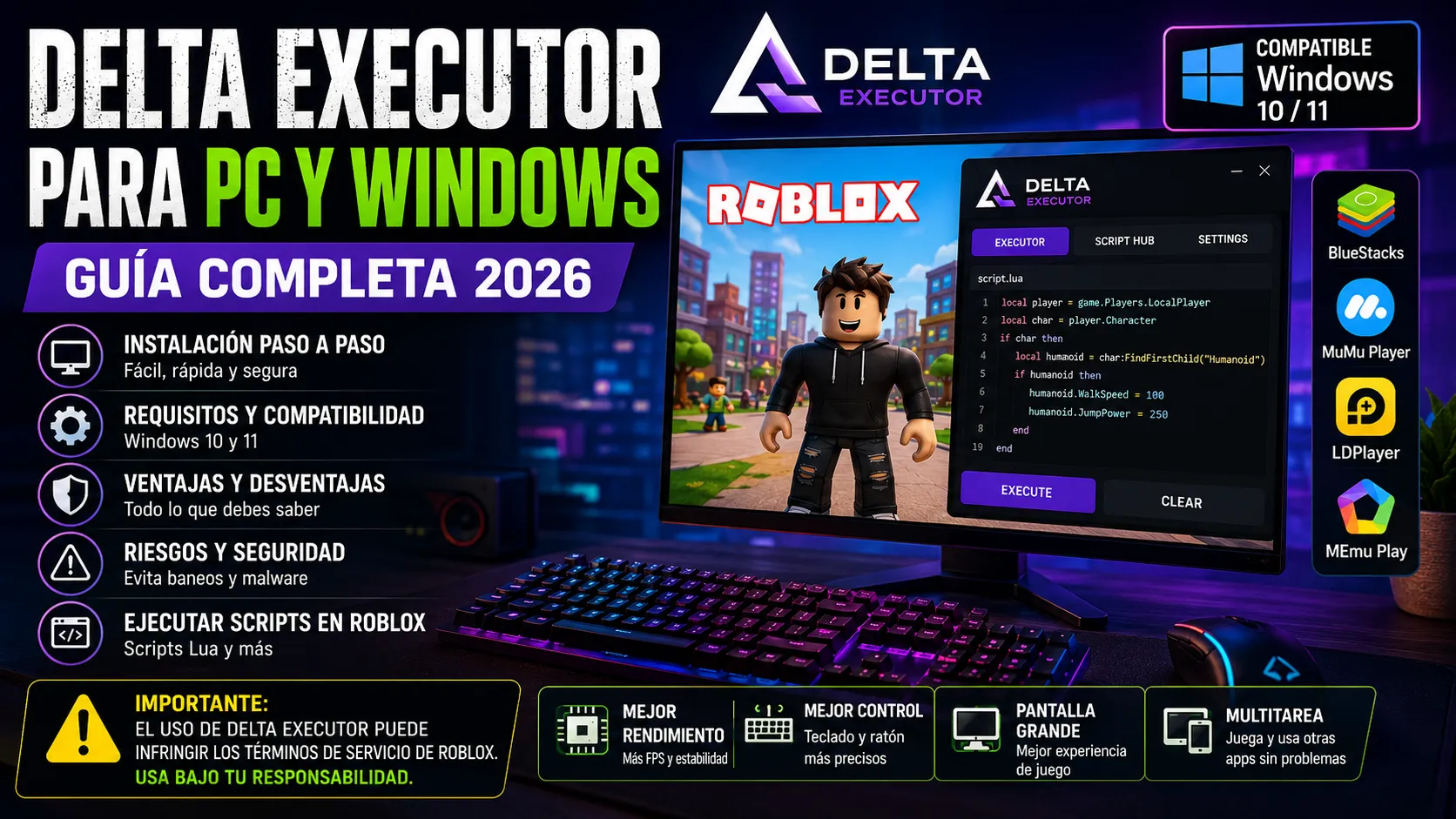
Si ya buscaste “Delta Executor Para PC” en Google, probablemente ya viste instrucciones que te piden desactivar tu antivirus por completo y, cuando Windows marque el archivo como “malicioso”, hacer clic en “Ejecutar de todas formas”. Vamos a ser claros desde la primera línea: esta guía no te va a pedir eso. Te explicamos qué opciones existen realmente para usar Delta Executor en PC, cuál es la que de verdad funciona en 2026, y por qué la otra ni siquiera vale la pena el riesgo.
¿Delta Executor Tiene una Versión Nativa para PC?
Aquí va algo que la mayoría de los sitios no te dicen con claridad: la versión nativa de Delta Executor para Windows (el archivo .exe) ha estado entrando y saliendo de circulación de forma constante. Incluso algunos de los sitios que la distribuyen admiten dentro de su propio contenido que la versión de escritorio “está caída” en distintos momentos y recomiendan usar un emulador de Android como alternativa mientras tanto.
Eso no es un detalle menor. Un ejecutable que aparece, desaparece y vuelve a aparecer bajo distintas versiones es exactamente el tipo de inestabilidad que ya viste en nuestra guía principal de Delta Executor: cuantas más veces cambia de forma sin explicación clara, más difícil es confiar en el origen del archivo.
Método 1: Usar un Emulador de Android (la opción que realmente funciona)
La forma más consistente de correr Delta Executor en una PC con Windows es a través de un emulador de Android — un programa que simula un teléfono Android dentro de tu computadora. Los nombres que más vas a encontrar en esta comunidad son MuMuPlayer, LDPlayer, BlueStacks, NoxPlayer y MEmu.
El proceso, a grandes rasgos, es el mismo que instalar cualquier app dentro de un teléfono Android: instalas el emulador desde su sitio oficial, abres su gestor de apps, e instalas el APK de Delta Executor exactamente como explicamos en nuestra guía de Delta Executor para Android — incluyendo el mismo consejo de escanear el archivo en VirusTotal antes de instalarlo dentro del emulador.
Por Qué el Método del Emulador Evita el Problema del Antivirus
Esto es lo que casi ningún sitio te explica, y es la razón técnica real detrás de todo esto: cuando usas un emulador, Delta Executor corre como una app de Android dentro de una máquina virtual aislada, no como un programa nativo de Windows. Tu antivirus sigue activo y sigue protegiendo tu sistema operativo real — simplemente no está analizando el mismo tipo de archivo que analizaría si ejecutaras un .exe directamente.
Por eso la propia comunidad reconoce que el método del emulador no requiere desactivar nada: el conflicto con el antivirus es un problema específico del ejecutable nativo de Windows, no de Delta Executor en general.
Método 2: El Ejecutable Nativo (.exe) — y Por Qué No Te Vamos a Enseñar a Usarlo
El otro método que vas a encontrar en varios sitios es descargar un archivo .exe e instalarlo directamente en Windows. No vamos a darte el paso a paso de este método, y aquí está exactamente por qué:
- Windows Defender suele marcar el archivo directamente como “malicioso” al intentar ejecutarlo. Eso no es un falso positivo aleatorio y aislado — es tu sistema operativo diciéndote activamente que algo no coincide con lo que espera de un programa legítimo.
- La instrucción común en otros sitios es “hacer clic en Más información y luego en Ejecutar de todas formas” para saltarte esa advertencia. Ningún programa legítimo necesita que ignores una alerta de seguridad de tu propio sistema operativo para funcionar.
- Te piden desactivar la protección en tiempo real de tu antivirus antes de siquiera intentar instalarlo, bajando por completo tus defensas mientras el archivo se instala.
Sumado a que la propia versión .exe entra y sale de circulación constantemente, la relación riesgo-beneficio de este método específico no tiene mucho sentido cuando existe una alternativa (el emulador) que logra lo mismo sin pedirte que bajes la guardia de tu equipo.
Emulador vs. Ejecutable Nativo: Comparación Directa
| Emulador de Android | Ejecutable (.exe) nativo | |
|---|---|---|
| ¿Requiere desactivar el antivirus? | No | Sí, según los propios sitios que lo distribuyen |
| ¿Windows lo marca como archivo malicioso? | No (es una app de Android, no un ejecutable de Windows) | Frecuentemente, sí |
| Estabilidad | Depende del emulador, generalmente consistente | Entra y sale de circulación con frecuencia |
| Consumo de recursos | Mayor (corre una máquina virtual completa) | Menor, cuando funciona |
| Instalación | Igual que en Android (APK) | Requiere saltarte advertencias de seguridad |
La tabla habla por sí sola: el único punto real a favor del .exe es que consume menos recursos cuando funciona, algo que ni siquiera está garantizado ahora mismo.
Requisitos de tu PC para Correr un Emulador de Android
No hace falta una computadora gamer para esto, pero sí algo razonablemente reciente:
- Al menos 4 GB de RAM libre exclusivamente para el emulador (8 GB o más en tu equipo en total es lo cómodo).
- Espacio en disco suficiente para el emulador, Roblox y Delta Executor juntos — cuenta con al menos 5 GB libres.
- Virtualización habilitada en la BIOS (la mayoría de los emuladores te avisan automáticamente si esto no está activo y te explican cómo activarlo).
Si tu PC ya batalla para correr el emulador solo, es una señal de que probablemente tampoco vas a tener una buena experiencia corriendo Roblox y Delta Executor al mismo tiempo dentro de él.
Errores Comunes al Usar el Emulador en PC (y Cómo Resolverlos)
- El emulador no abre o se cierra al iniciar: casi siempre significa que la virtualización no está habilitada en la BIOS de tu PC. Cada emulador (MuMuPlayer, LDPlayer, BlueStacks) tiene su propia guía oficial para activarla según la marca de tu procesador.
- Roblox va lento dentro del emulador: asigna más núcleos de CPU y más RAM al emulador desde su panel de configuración — la mayoría vienen configurados con valores bajos por defecto para ser compatibles con PCs más antiguas.
- El script no se ejecuta aunque el executor sí abre: reinicia el emulador por completo (no solo la app) y verifica que tanto Roblox como Delta Executor estén en su versión más reciente dentro del emulador.
- El emulador consume demasiada batería en una laptop: conéctala a la corriente mientras lo uses — correr una máquina virtual completa siempre consume más energía que una app nativa.
Antes de Descargar el Emulador: Verifica que Sea el Oficial
Un detalle que se pierde fácil en medio de toda esta guía: MuMuPlayer, LDPlayer y BlueStacks son programas legítimos y ampliamente usados fuera del mundo de Roblox — pero igual que pasa con Delta Executor, existen sitios clon que ofrecen versiones modificadas de estos emuladores con el mismo logo y nombre. Descarga siempre el emulador directamente desde el sitio oficial de cada uno (mumuplayer.com, ldplayer.net, bluestacks.com), nunca desde un enlace que aparezca dentro de un sitio de terceros dedicado a Delta Executor, por más “de confianza” que se vea.
¿Qué Pasa con los Riesgos Generales?
Todo lo que explicamos en la guía principal de Delta Executor —violación de los Términos de Uso de Roblox, riesgo de baneo de cuenta, la importancia de usar una cuenta secundaria— aplica exactamente igual usando un emulador en PC. Cambiar de plataforma no cambia esa parte de la ecuación.
Alternativas para PC
Si buscas algo que sí tenga una versión nativa más estable para PC, Krnl es uno de los nombres que más se menciona históricamente enfocado en Windows, aunque aplica el mismo criterio de verificación que ya explicamos en toda esta serie antes de instalar cualquier cosa.
Preguntas Frecuentes sobre Delta Executor en PC
¿Delta Executor tiene una versión oficial para Windows?
Existe un ejecutable nativo, pero según los propios sitios que lo distribuyen entra y sale de circulación con frecuencia. El método del emulador de Android es, en la práctica, la opción más consistente en 2026.
¿Necesito desactivar mi antivirus para usar Delta Executor en PC?
Solo si usas el ejecutable nativo (.exe), que además suele ser marcado como archivo malicioso por Windows. Usando un emulador de Android no necesitas desactivar nada.
¿Cuál es el mejor emulador para Delta Executor?
MuMuPlayer y LDPlayer son los que más se mencionan en esta comunidad específicamente, aunque BlueStacks, NoxPlayer y MEmu también son opciones válidas y más conocidas en general.
¿Delta Executor en PC consume muchos recursos?
Sí, más que en un teléfono, porque estás corriendo una máquina virtual completa además de Roblox. Necesitas al menos 4 GB de RAM libres para que la experiencia sea fluida.
¿Puedo usar el archivo .dmg de Mac en Windows?
No. El instalador de Mac (.dmg) y el de Windows no son compatibles entre sí; cada plataforma requiere su propio archivo.
En Resumen
Para usar Delta Executor en una PC con Windows en 2026, la opción que realmente tiene sentido es un emulador de Android — funciona de forma más consistente, no requiere que desactives tu antivirus, y no te pide ignorar una advertencia de seguridad de tu propio sistema operativo. El ejecutable nativo existe, pero entre su inestabilidad conocida y lo que pide para instalarse, no es algo que vayamos a recomendarte. Aplica siempre las mismas reglas de seguridad de nuestra guía principal: cuenta secundaria, escaneo en VirusTotal, y cuidado con cuál sitio “oficial” eliges.