

Actualizado: Mayo 2026 | Sobre el autor: Llevo más de 4 años jugando Roblox y el Catalog Avatar Creator fue literalmente lo que me salvó de gastar una fortuna en Robux antes de decidirme a comprar un item.
El Catalog Avatar Creator acumula más de 6,600 millones de visitas en Roblox. Eso no es un error de tipografía: 6.6 billones. Y si tú también eres de los que entra al editor de avatar de Roblox, ve un item chido de 800 Robux y cierra la ventana rezando para que baje de precio, este juego es para ti.
Esta guía cubre todo lo que necesitas saber: qué hace exactamente el juego, cómo entrar sin perderte, todos los comandos actuales, cómo aprovechar los 50 millones de outfits de la comunidad, y el único código activo que existe en mayo de 2026.
¿Qué es el Catalog Avatar Creator y por qué lo usa todo el mundo?
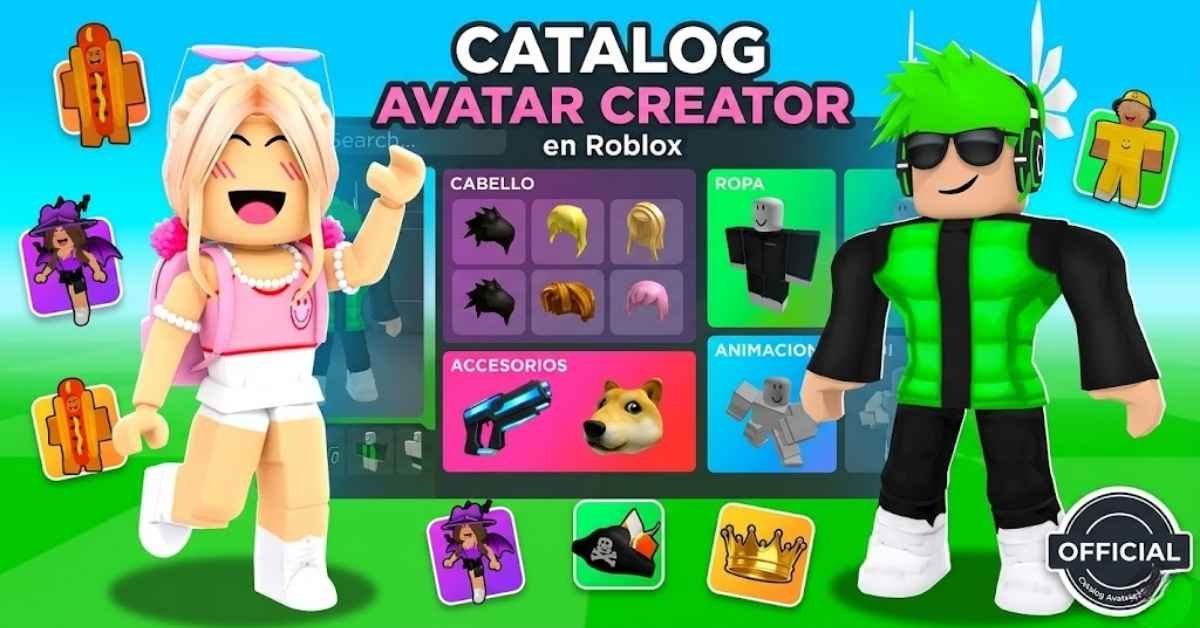
El Catalog Avatar Creator es un juego dentro de Roblox creado por Muneeb, un developer verificado por Roblox Corporation, que lanzó la experiencia el 3 de julio de 2021. La idea es simple pero genial: te deja probarte cualquier item del catálogo de Roblox sin gastar un solo Robux.
Hablamos de accesorios, sombreros, items limitados que cuestan millones en el mercado, packs de animaciones, bundles completos, ropa de capas (layered clothing), y más. Todo lo puedes ver puesto en tu avatar en tiempo real antes de decidir si vale la pena comprarlo. Y si haces una compra directamente desde el juego, ese item va directo a tu inventario de Roblox y lo puedes usar en cualquier experiencia.
El juego ganó el Roblox Innovation Award a “Mejor Uso de Moda” en 2023 y 2024, dos años seguidos. Con más de 2,694,106 votos positivos y cerca de 42,000 jugadores conectados en cualquier momento del día, es una de las experiencias más grandes de toda la plataforma. No es casualidad: es el probador de ropa más poderoso que existe en Roblox.
Lo que lo hace diferente del editor de avatar normal de Roblox es el acceso. En el editor estándar solo puedes ver los items que ya tienes o que puedes comprar en ese momento. En el Catalog Avatar Creator puedes ponerte un item limitado de 50,000 Robux que nunca podrías pagar, ver cómo se ve con tus otras prendas, y decidir tranquilamente.
Cómo entrar y empezar a usarlo desde cero
Entrar es rápido. No necesitas descargar nada extra ni tener una cuenta premium.
- Abre Roblox en PC, tablet o celular.
- Busca “Catalog Avatar Creator“ en la barra de búsqueda.
- Selecciona el juego del developer Muneeb (tiene el ícono de camisa, game ID: 7041939546).
- Dale clic en Jugar.
- Una vez dentro, el menú aparece automáticamente con las pestañas: Catalog, Stores, Community Outfits y más.
Mi recomendación desde el primer día: antes de explorar el catálogo principal, escribe /private en el chat para teletransportarte a un servidor privado. Así nadie te interrumpe mientras armas tu look, puedes usar los comandos tranquilo, y el juego corre un poco más fluido. Es lo primero que hago cada vez que entro.
Todas las funciones que hacen especial al Catalog Avatar Creator
Esto es lo que diferencia al Catalog Avatar Creator de cualquier otra opción para personalizar tu avatar en Roblox:
- Catálogo completo en tiempo real: Cada item nuevo que Roblox agrega al marketplace aparece automáticamente en el juego. No hay delay. Si hay un UGC nuevo hoy, ya puedes probarlo hoy.
- Prueba de items limitados: Los items limitados (los que se pueden reventar en precio) también están disponibles para probarse. Yo me probé el Dominus antes de saber que ni en mis sueños lo iba a comprar.
- Packs de animaciones: Puedes previsualizar cómo se mueve tu avatar con cualquier pack de movimientos antes de comprarlo. Esto es enorme porque en el catálogo normal solo ves una imagen estática.
- Ropa de capas (Layered Clothing): Puedes combinar chaquetas, camisas, pantalones y accesorios en capas simultáneas. El juego maneja todo el sistema de deformación 3D.
- Guardado de outfits: Puedes guardar hasta 4,067 outfits diferentes dentro del juego. Sí, cuatro mil.
- Compras directas: Todo lo que compras dentro del Catalog Avatar Creator queda en tu inventario real de Roblox al instante.
R6 o R15: ¿cuál conviene usar y cuándo?
Este es un debate que no muchas guías explican con claridad. El R6 es el cuerpo clásico de Roblox — 6 partes, movimientos más rígidos, el que usabas de niño. El R15 tiene 15 partes articuladas y permite animaciones mucho más fluidas y ropa de capas más detallada.
Para outfits con ropa de capas moderna (chaquetas, jeans 3D, accesorios que se deforman con el cuerpo), siempre usa R15. Si vas a armar un look retro, blocky o estilo “core” de hace años, el R6 queda mejor y algunos accesorios clásicos encajan perfecto en ese formato. Cambia entre ambos con /r6 y /r15 en el chat — el cambio es instantáneo y puedes comparar sin perder el outfit.
El Photo Studio: saca screenshots de nivel profesional
Pocos saben que el Catalog Avatar Creator tiene un estudio fotográfico integrado. Dentro del juego puedes acceder a salas con fondos personalizables, poses y filtros para tomar screenshots de tu avatar que parecen renders profesionales. Los creadores de contenido en TikTok lo usan constantemente — ese fondo blanco limpio con tu avatar centrado que ves en los videos de outfits de Roblox, viene de ahí. Para acceder, busca la opción de “Studio” dentro del juego y experimenta con los fondos disponibles.
Catalog Avatar Creator: lista completa de comandos
Aquí está todo lo que puedes escribir en el chat del juego para modificar tu experiencia. Estos no son trucos ni hacks — son comandos oficiales del desarrollador.
Comandos de apariencia del avatar
| Comando | Qué hace |
|---|---|
/r6 | Cambia tu avatar al formato clásico R6 |
/r15 | Cambia tu avatar al formato articulado R15 |
/headless | Activa/desactiva el efecto de avatar sin cabeza |
/korblox | Activa/desactiva la pierna derecha estilo Korblox |
/korblox2 | Activa/desactiva la pierna izquierda estilo Korblox |
/sshf | Activa/desactiva la cara “Super Super Happy Face” |
Comandos de utilidad
| Comando | Qué hace |
|---|---|
/booth | Crea un booth (puesto) para exhibir tu avatar |
/clone | Invoca un clon de tu personaje |
/npc | Crea una versión controlada por IA de tu avatar |
/speed [número] | Cambia tu velocidad de movimiento (ej: /speed 50) |
/self | Muestra tu perfil de Roblox |
/ref | Muestra una referencia visual de tu avatar |
/export | Empaqueta tu avatar para uso en Roblox Studio |
Comandos de servidor
| Comando | Qué hace |
|---|---|
/vip o /private | Te teletransporta a un servidor privado |
/public | Regresa a servidores públicos |
/main | Vuelve al juego principal |
/voice | Accede a servidores con chat de voz |
/test | Entra al servidor de pruebas (úsalo con cuidado) |
Comandos de visualización
| Comando | Qué hace |
|---|---|
/fps | Activa/desactiva el contador de FPS |
Comandos para clonar y crear NPCs
El comando /clone es de los más usados en TikTok. Invoca una copia exacta de tu avatar que puedes sincronizar con animaciones y emotes. Los creadores de contenido lo usan para hacer videos donde su personaje “habla” con otro versión de sí mismo. Combínalo con el estudio fotográfico para resultados muy chidos. El /npc va un paso más allá — crea un personaje autónomo que se mueve solo.
Cómo crear tu booth y mostrarte como diseñador
El comando /booth crea un puesto de exhibición donde tu avatar queda parado como si fuera maniquí. Pero lo mejor es que puedes editar el texto del booth — escribe /booth [el texto que quieras] y ese mensaje aparece sobre el puesto. Por ejemplo: /booth Outfit 1: Verano 2025. Muchos jugadores los usan para mostrar outfits a sus amigos como si fuera un lookbook interactivo. Para organizarte mejor, crea varios booths con diferentes looks y haz una sesión de fotos completa.
Outfits de la comunidad: 50 millones de looks para copiar o inspirarte
Esta es la función que más se duerme la gente y es posiblemente la más poderosa del juego.
El Catalog Avatar Creator tiene una pestaña llamada “Community Outfits” donde cualquier jugador puede publicar los outfits que armó en el juego. A mayo de 2026, hay más de 50 millones de outfits compartidos por la comunidad. Cincuenta millones. Puedes buscar por estilo, por items específicos, por looks populares, y cargar cualquier outfit con un solo clic.
Cómo funciona en la práctica:
- Ve a la pestaña Community Outfits en el menú del juego.
- Busca por categoría o escribe un término (ej: “aesthetic”, “dark”, “y2k”).
- Cuando encuentres un outfit que te guste, haz clic en “Load” (Cargar).
- El outfit se aplica a tu avatar al instante.
- Si quieres compartir el tuyo, publícalo desde el mismo menú.
También puedes usar códigos de outfit que otros jugadores comparten en TikTok, Discord o grupos de Roblox. Son una serie de caracteres que identifican un outfit específico. Los pegas directamente en el campo de búsqueda y carga el look exacto.
Desde que descubrí esta pestaña, dejé de gastar Robux en outfits completos que no sabía cómo armar. Ahora cargo uno que me gusta, lo modifico a mi gusto, y lo guardo. Así de simple.
Trucos y consejos que la mayoría no sabe
Llevo tiempo en este juego y estas son las cosas que me hubiera gustado saber desde el principio:
- Empieza siempre en servidor privado. Escribe
/privateal entrar. Tienes más espacio, menos lag, y puedes usar los comandos sin que nadie te interrumpa. - Usa R15 para layered clothing, R6 para looks retro. Cambiar entre ambos con
/r15y/r6toma un segundo. Compara siempre antes de decidir. - Guarda outfits antes de modificarlos. El sistema de guardado es generoso (hasta 4,067 slots), así que guarda tu look actual antes de experimentar con cambios grandes. No hay “deshacer”.
- Activa el ID de item para buscar limiteds específicos. En el Catalog Avatar Creator puedes ingresar el ID numérico de cualquier item de Roblox para buscarlo directamente. Útil para items que no aparecen fácil en la búsqueda normal.
- Combina primero accesorios de cuerpo, luego capas. Pon los accesorios (sombrero, cara, espalda) antes de aplicar la ropa de capas. Así evitas el problema de que los items se clipping entre sí.
- Los eventos temporales dan badges exclusivos. El juego participó en “The Hunt: First Edition” de Roblox. Revisa el Discord oficial o el grupo de Roblox del juego para no perderte los próximos eventos.
Código activo para Catalog Avatar Creator (mayo 2026)
A diferencia de otros juegos de Roblox, el Catalog Avatar Creator tiene muy pocos códigos de canje. El único confirmado activo es:
MASCOT → Desbloquea la cara exclusiva “Mascot Wink Face”
Cómo canjearlo:
- Entra al Catalog Avatar Creator en Roblox.
- Haz clic en el ícono de chat (arriba a la izquierda).
- Escribe:
/redeem MASCOT(sin comillas). - Presiona Enter.
- La cara aparece en tu inventario automáticamente.
El código es sensible a mayúsculas. Si te da error, verifica que no haya espacios extra. Y si ya canjeaste este code antes, no te dará recompensa de nuevo.
Los códigos activos se actualizan aquí cada vez que el desarrollador lanza uno nuevo.
Preguntas Frecuentes
¿El Catalog Avatar Creator es gratis?
Sí, el juego es completamente gratis para jugar. No necesitas Robux ni cuenta Premium para entrar y probarte items. Si quieres comprar algún item que probaste, sí necesitas Robux para eso — pero probar no cuesta nada.
¿Cómo compro lo que me probé en el Catalog Avatar Creator?
Haz clic en el item que llevas puesto y selecciona la opción de compra que aparece en la interfaz. El pago se procesa con tu Robux normal de Roblox y el item llega a tu inventario en segundos. Puedes usarlo en cualquier juego de Roblox, no solo en este.
¿Puedo usar los comandos en servidores públicos?
Sí. Todos los comandos de apariencia y utilidad (como /r6, /r15, /clone, /booth) funcionan tanto en servidores públicos como privados. Los comandos de servidor (/private, /public) sirven para cambiar entre ambos. Personalmente prefiero los privados para armar outfits en paz.
¿Cómo cargo el outfit de otro jugador con su código?
Ve a la pestaña Community Outfits dentro del juego, pega el código del outfit en el campo de búsqueda y presiona enter. El look se carga en tu avatar al instante. Si el jugador que compartió el outfit tiene items que tú no posees, los verás en tu avatar solo mientras estés en el juego — no pasan a tu inventario a menos que los compres.
¿Qué diferencia tiene el Catalog Avatar Creator con el editor de avatar normal de Roblox?
El editor de avatar estándar de Roblox solo te deja usar items que ya tienes en tu inventario. El Catalog Avatar Creator te da acceso a todo el catálogo de Roblox, incluyendo items limitados, bundles de miles de Robux y UGC exclusivo. También tiene el Photo Studio, el sistema de booths, comandos avanzados y la biblioteca de 50M+ outfits de la comunidad. Es literalmente otro nivel.