
Llevo años jugando Free Fire en PC y te aseguro una cosa: una vez que lo pruebes en un emulador, no querrás volver a jugar solo en tu teléfono. La pantalla más grande, los mejores controles y una jugabilidad más fluida marcan la diferencia.
Pero aquí está el problema: hay docenas de emuladores, y la mayoría son una basura. Tienen lag, se bloquean o vienen llenos de anuncios molestos. Los he probado todos para que no pierdas el tiempo.
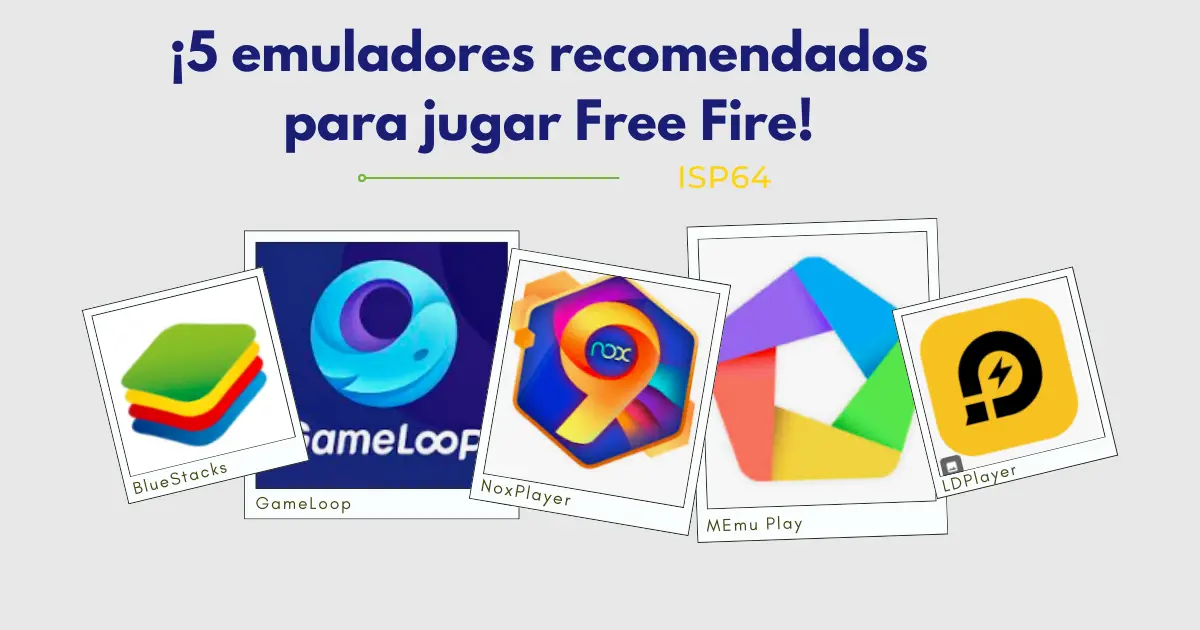
Hoy comparto mis 5 mejores emuladores para jugar Free Fire en PC. Estos son los que realmente uso y recomiendo a mi equipo. ¡Vamos a profundizar!
1. BlueStacks
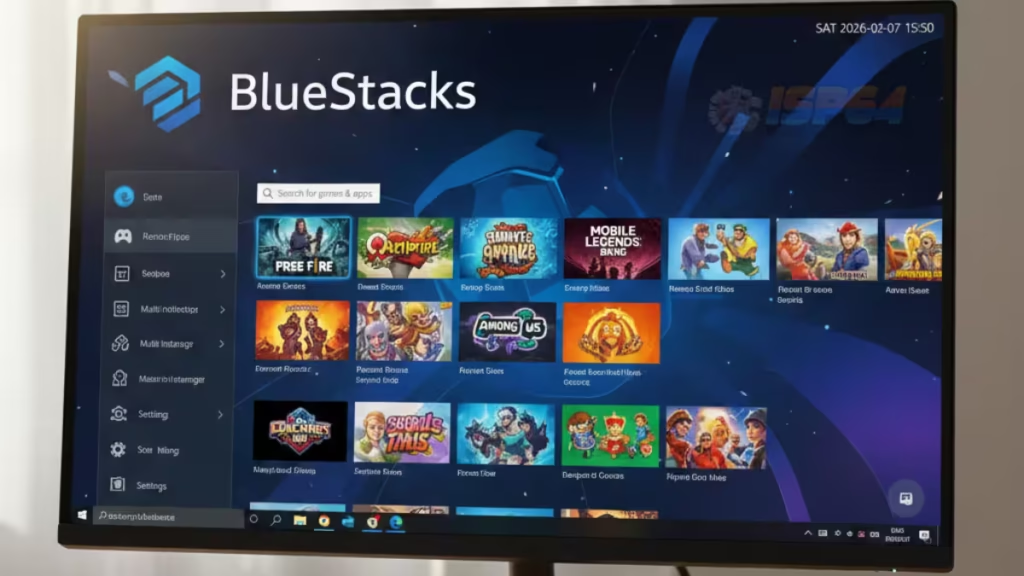
BlueStacks es el rey de los emuladores. Empecé a usarlo hace tres años y sigue siendo mi opción preferida para jugar Free Fire en PC.
¿Qué hace que BlueStacks destaque? Es increíblemente estable. He tenido sesiones de juego de más de 6 horas sin un solo fallo. Los gráficos son nítidos, la velocidad de fotogramas se mantiene constante y los controles se sienten naturales una vez que te acostumbras.
La última versión, BlueStacks 5, es más ligera y rápida que nunca. Usa menos RAM, lo que significa que puedes ejecutar Free Fire sin problemas incluso si tu PC no es un experto en juegos. Lo estoy usando en un portátil de gama media y funciona de maravilla.
Paso 1: Descargar e instalar BlueStacks
Empezar es muy sencillo. Visita la página web oficial de BlueStacks y descarga el instalador. El archivo pesa unos 600 MB, así que no tardará mucho en descargarse.
Una vez descargado, ejecuta el instalador y sigue las instrucciones en pantalla. El proceso completo tarda entre 5 y 10 minutos.
BlueStacks te pedirá que inicies sesión con tu cuenta de Google; la necesitarás para acceder a Play Store y descargar Free Fire.
Un consejo: durante la instalación, elige la opción “Modo de rendimiento” si tu PC tiene buenas especificaciones. Esto optimizará BlueStacks para jugar desde el principio.
Paso 2: Configura Free Fire en PC
Tras la instalación, abre BlueStacks y busca “Free Fire” en Play Store. Descárgalo e instálalo como lo harías en tu teléfono.
Aquí es donde la mayoría de la gente comete el error: entran directamente al juego sin configurar los controles. No lo hagas. Haz clic en el icono del teclado a la derecha de la pantalla. Esto abrirá el editor de controles.
Recomiendo usar primero el esquema de controles predeterminado. BlueStacks tiene controles preasignados que funcionan bien con Free Fire. WASD para moverse, ratón para apuntar y teclas comunes como la R para recargar.
Juega algunas partidas y personaliza según tus preferencias.
También, ve al icono del engranaje de configuración y ajusta los gráficos.
Yo juego Free Fire con gráficos HD y alta velocidad de fotogramas. Si tu PC tiene problemas, reduce la velocidad a gráficos fluidos. El objetivo es un rendimiento estable, no solo una buena calidad visual.
2. GameLoop

GameLoop es el emulador oficial de Tencent y está optimizado específicamente para sus juegos. Gracias a la colaboración de Garena con Tencent, Free Fire funciona de maravilla en GameLoop.
Uso GameLoop cuando quiero evitar complicaciones. La configuración es automática: detecta Free Fire y aplica la mejor configuración para tu PC. No requiere ajustes. Los controles están preconfigurados y el rendimiento es excelente desde el primer momento.
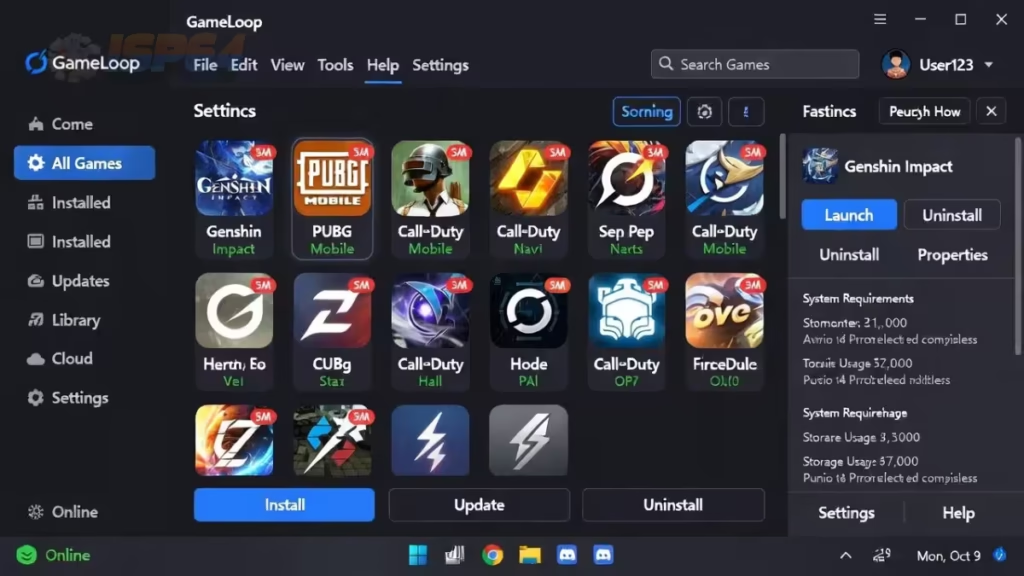
Lo que me encanta de GameLoop es su sistema antitrampas. Al ser un emulador oficial, no te marcarán ni te banearán por usarlo. Algunos emuladores operan en un área gris, pero GameLoop es 100 % seguro.
¿La desventaja? Es un poco más pesado que otros emuladores. Necesitarás al menos 4 GB de RAM y un procesador decente. Pero si tu PC lo soporta, GameLoop ofrece una experiencia premium para jugar Free Fire en PC.
La interfaz es limpia y está enfocada en los juegos. Sin bloatware ni aplicaciones innecesarias. Simplemente descarga Free Fire desde su centro de aplicaciones integrado y empieza a jugar. Les he recomendado GameLoop a mis amigos que se inician en los emuladores y a todos les encantó lo fácil que fue configurarlo.
3. NoxPlayer
NoxPlayer es mi opción alternativa. Lo uso cuando necesito ejecutar varias instancias de Free Fire; sí, puedes jugar con varias cuentas simultáneamente.
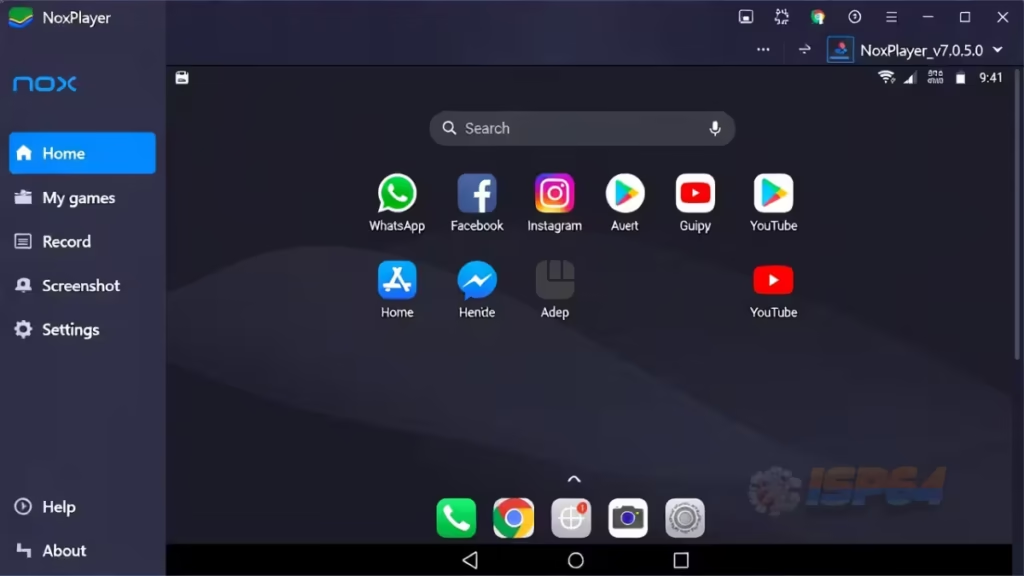
La función multiinstancia es revolucionaria. Administro mi cuenta principal y una cuenta smurf a la vez. Es perfecto si ayudas a tus amigos a subir de nivel o pruebas diferentes estrategias sin arriesgar las estadísticas de tu cuenta principal.
NoxPlayer también es altamente personalizable. Puedes asignar núcleos de CPU y RAM específicos a cada instancia. Normalmente le doy más recursos a mi cuenta principal para un mejor rendimiento. La función de grabación de macros es otra ventaja: puedes automatizar tareas repetitivas como obtener recompensas diarias.
En cuanto a rendimiento, NoxPlayer es sólido, pero no el mejor. Consume un poco más de recursos que BlueStacks. Diría que necesitas un PC con al menos 8 GB de RAM para que funcione sin problemas mientras juegas a Free Fire.
Una cosa que aprecio es la grabación de scripts integrada. Si te gusta crear contenido o tutoriales sobre Free Fire, NoxPlayer facilita la grabación de juegos sin software externo.
4. MEmu Play
MEmu Play es el menos popular, pero merece más reconocimiento. Es rápido, ligero y perfecto para PCs antiguas.
Probé MEmu en mi antiguo ordenador de 2015 y me sorprendió. Free Fire funcionó a 60 FPS con un lag mínimo. Si trabajas con un hardware limitado, MEmu Play es tu mejor opción para jugar Free Fire en PC.
El emulador es compatible con procesadores Intel y AMD, algo poco común. La mayoría de los emuladores prefieren Intel, pero MEmu da igual preferencia a los usuarios de AMD. Esto es importante si usas un sistema con Ryzen.
MEmu también tiene una excelente asignación de teclado. Los controles responden bien y el lag de entrada es mínimo. He superado varias situaciones 1v1 que habría perdido en otros emuladores debido al retardo de entrada.
La interfaz es sencilla. Sin menús complicados ni configuraciones confusas. Todo está donde esperas. Descarga Free Fire desde Google Play Store, ajusta la configuración gráfica y listo.
Una característica única es la caja de herramientas integrada. Incluye una grabadora de pantalla, integración de cámara e incluso un simulador de GPS (aunque no recomiendo usar la suplantación de ubicación en Free Fire, ya que podrías ser baneado).
5. LDPlayer
LDPlayer es la última incorporación a mi colección de emuladores y se está convirtiendo rápidamente en uno de mis favoritos. Está optimizado específicamente para juegos de disparos como Free Fire.
Su principal atractivo es la velocidad de fotogramas. LDPlayer puede llevar Free Fire a más de 60 FPS si tu monitor admite frecuencias de actualización más altas. Juego en un monitor de 144 Hz y la fluidez es increíble. Cada movimiento se siente fluido y rastrear a los enemigos es mucho más fácil.
LDPlayer también tiene el mejor renderizado gráfico que he visto. Los colores son vibrantes, las sombras detalladas y la calidad visual general es superior. Si te importa la estética al jugar a Free Fire, LDPlayer no te decepcionará.
La función de sincronización te permite controlar varias instancias con un solo conjunto de comandos. Esto es una gran ventaja si estás superando eventos o desafíos con varias cuentas. Lo uso durante eventos especiales de Free Fire para maximizar las recompensas.
La gestión de recursos es otro punto fuerte. LDPlayer consume menos CPU y RAM en comparación con sus competidores. Puedo transmitir, jugar Free Fire y navegar por YouTube simultáneamente sin que mi PC se convierta en un motor a reacción.
Reflexiones finales sobre emuladores para jugar Free Fire
Elegir el emulador adecuado depende de tus necesidades y las especificaciones de tu PC. Si buscas fiabilidad y estabilidad, elige BlueStacks. ¿Necesitas algo oficial y sin complicaciones? Elige GameLoop. ¿Tienes varias cuentas? NoxPlayer es tu aliado. ¿Tienes un PC antiguo? MEmu Play te cubre las espaldas. ¿Quieres la experiencia de juego más fluida? LDPlayer es la solución.
Personalmente, alterno entre BlueStacks y LDPlayer según lo que haga. ¿Partidas casuales? BlueStacks. ¿Ganando partidas clasificatorias? LDPlayer para esos fotogramas extra.
No dudes en probar varios antes de decidirte por uno. Todos son gratuitos y la instalación es rápida. Encuentra el que mejor se adapte a tu configuración y estilo de juego.
Jugar Free Fire en PC cambió mi experiencia de juego. Mejor puntería, reacciones más rápidas y sesiones más largas sin agotar la batería del teléfono. Prueba los emuladores: tu equipo te lo agradecerá cuando empieces a llevar más partidas.