
Si llevas meses jugando Free Fire a 30 FPS mientras ves a otros moverse como fantasmas en tus replays, no es que seas malo — tu celular te está traicionando. Activar 90 FPS en Free Fire Android en 2026 no requiere root, no requiere APK de dudosa procedencia, y en la mayoría de celulares gama media sí se puede hacer en menos de 5 minutos.
Te explico exactamente cómo, con qué celulares funciona, y por qué algunos morros logran activarlo pero igual se les cae a 30 FPS a mitad de ranked.
Lo que nadie te dice antes de tocar cualquier ajuste
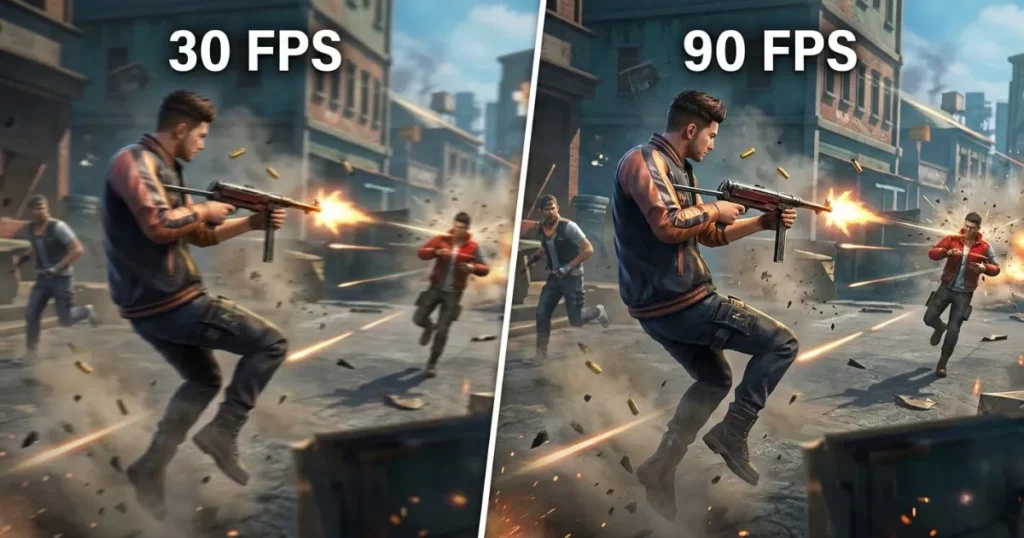
Hay una confusión enorme entre FPS y Hz de pantalla que hace que miles de tutoriales fallen.
Los FPS (fotogramas por segundo) los genera el procesador de tu celular. Los Hz son la velocidad a la que tu pantalla puede mostrar esos fotogramas. Son dos cosas distintas, y ambas tienen que alinearse para que los 90 FPS sean reales.
Ejemplo concreto: si tu pantalla es de 60Hz y activas 90 FPS en Free Fire, tu juego va a generar 90 fotogramas pero tu pantalla solo va a mostrar 60. La diferencia que sientes es cero. Cero.
Antes de cualquier otro paso, verifica tu pantalla:
- Ajustes → Pantalla → Tasa de refresco
- Si solo ves “60 Hz”: los 90 FPS no te van a servir. Fin.
- Si ves “90 Hz”, “120 Hz” o “Adaptativa”: puedes seguir leyendo.
| Hz de tu pantalla | FPS reales que verás en Free Fire |
|---|---|
| 60 Hz | Máximo 60 FPS, aunque actives más |
| 90 Hz | Hasta 90 FPS ✅ |
| 120 Hz | Hasta 90 FPS (FF normal) / 120 FPS (FF MAX en celulares certificados) |
La mayoría de celulares gama media desde 2023 ya traen pantalla de 90Hz o 120Hz. Si tienes un Redmi Note 12, Samsung A35, o POCO X6 Pro, estás del otro lado.
Cómo activar 90 FPS en Free Fire Android 2026 — 3 pasos en orden
Haz los 3 pasos. Saltarte uno y el juego se queda en 60 o menos.
Paso 1: Desbloquear los FPS dentro de Free Fire
- Abre Free Fire → toca el engranaje de Configuración en la esquina superior derecha de la pantalla de inicio
- Entra a la pestaña “Pantalla”
- Busca la sección “Tasa de fotogramas”
- Selecciona “Ultra” — eso es 90 FPS
- En Calidad de gráficos, ponla en “Estándar” si tu celular es gama media. Gráficos altos + FPS ultra = procesador asfixiado = baja a 30 FPS en 10 minutos
Si la opción “Ultra” no aparece, tu dispositivo no cumple los requisitos mínimos de Garena para habilitarla. El juego bloquea esa opción automáticamente si detecta menos de 3 GB de RAM o un procesador insuficiente como el Helio A22 o Snapdragon 450.
Paso 2: Forzar la tasa de refresco desde Android
Muchos celulares tienen el modo “Adaptativo” activado, que baja a 60Hz para ahorrar batería incluso dentro del juego. Tienes que forzarlo manualmente:
- Samsung: Ajustes → Pantalla → Suavidad de movimiento → 90 Hz o 120 Hz (según tu modelo)
- Xiaomi/Redmi/POCO: Ajustes → Pantalla → Frecuencia de actualización de pantalla → 90 Hz o 120 Hz
- Motorola: Ajustes → Pantalla → Frecuencia de actualización → Alta
- Infinix/Tecno: Ajustes → Pantalla → Refresh Rate → 90 Hz
- Realme/OPPO: Ajustes → Pantalla → Frecuencia de pantalla → 90 Hz o 120 Hz
No lo dejes en “Automática” — en automático muchos celulares deciden quedarse en 60Hz dentro de Free Fire porque el juego no siempre manda la señal correcta al sistema.
Paso 3: Activar el modo rendimiento de tu marca
Este paso da entre 5 y 15 FPS extra de estabilidad. Cada marca tiene su versión:
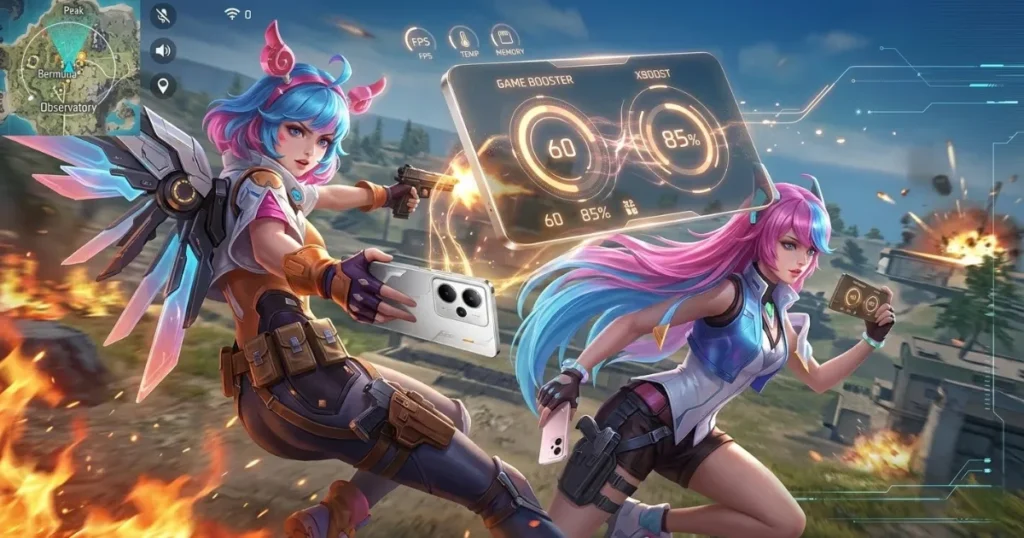
- Infinix Hot 50 Pro (el celular oficial de Free Fire en México): Desliza desde el borde de la pantalla durante el juego → Panel de juego → activa XBoost
- Realme: Ajustes → Modos adicionales → activa GT Mode (modo rendimiento máximo)
- Samsung: El overlay de Game Booster aparece automáticamente al iniciar Free Fire → toca el ícono y activa “Priorizar rendimiento”
- Xiaomi/Redmi: Ajustes → Aplicaciones especiales → Turbo de juegos → agregar Free Fire a la lista
- POCO: Viene integrado en Game Turbo — actívalo desde el centro de juegos
Aplicación para subir FPS en Free Fire Android — cuándo usarla y cuándo no
Hay apps para subir FPS en Free Fire Android que circulan mucho, y aquí la realidad sin rodeos.
Apps que ajustan configuración del archivo XML del juego (como GFX Tool para Free Fire): modifican parámetros gráficos del juego sin tocar archivos del sistema. Son relativamente seguras. Lo que hacen es bajar texturas y efectos para liberar recursos y que el procesador dedique todo al rendimiento. No desbloquean 120 FPS si Garena no lo tiene habilitado para tu dispositivo — solo optimizan lo que ya existe.
APKs que “desbloquean” 90 o 120 FPS mágicamente en cualquier celular: estas son las que tienes que evitar. No funcionan como prometen en la mayoría de casos y algunas llevan a ban de cuenta permanente porque Garena detecta modificaciones en los archivos del juego. Si ves “activar 90 fps free fire android 2026 apk” en YouTube con 2 millones de vistas — desconfía.
La alternativa legítima sin APK: si tu celular no tiene la opción “Ultra” disponible en el juego, lo que puedes hacer es usar las Opciones de desarrollador de Android para liberar recursos:
- Ve a Ajustes → Acerca del teléfono
- Toca “Número de compilación” 7 veces seguidas
- Regresa a Ajustes → Opciones de desarrollador
- Busca “Límite de procesos en segundo plano” → ponlo en “Sin procesos en segundo plano”
- Busca “Forzar renderizado por GPU” → actívalo
Esto no desbloquea FPS extra que Garena no permite, pero optimiza los recursos del sistema para que los FPS que ya tienes sean más estables.
Celulares que sí aguantan 90 FPS en Free Fire 2026 (con precios aproximados en México)
Tener pantalla de 90Hz no garantiza 90 FPS estables. El procesador tiene que sostenerlos sin calentarse. Esta lista es de celulares que funcionan en la práctica, no solo en papel:
Gama media (de $4,000 a $8,000 MXN)
| Celular | Por qué funciona | FPS estables en FF |
|---|---|---|
| Redmi Note 13 Pro (4G) | Dimensity 7200 Ultra, pantalla 120Hz AMOLED | 90 FPS estables |
| Samsung Galaxy A35 5G | Exynos 1380, 120Hz Super AMOLED, disipación decente | 90 FPS estables |
| Infinix Hot 50 Pro | Helio G88, 120Hz — celular oficial de Free Fire con modo XBoost | 90 FPS con XBoost activo |
| Realme Note 60x | Dimensity 6300, 90Hz — gama de entrada que sorprende | 60-90 FPS según carga |
Gama media-alta (de $8,000 a $14,000 MXN)
| Celular | Por qué es la bestia | FPS en FF |
|---|---|---|
| POCO X6 Pro | Dimensity 8300 Ultra + HyperOS optimizado para gaming | 90 FPS ultra-estables, casi sin caídas |
| Motorola Edge 50 | 144Hz pOLED + Dimensity 7020 | 90 FPS estables |
| Samsung Galaxy A55 5G | Exynos 1480, 120Hz AMOLED — muy bien optimizado para juegos | 90 FPS estables |
El dato exclusivo de 2025: Realme 14 5G y los 120 FPS nativos
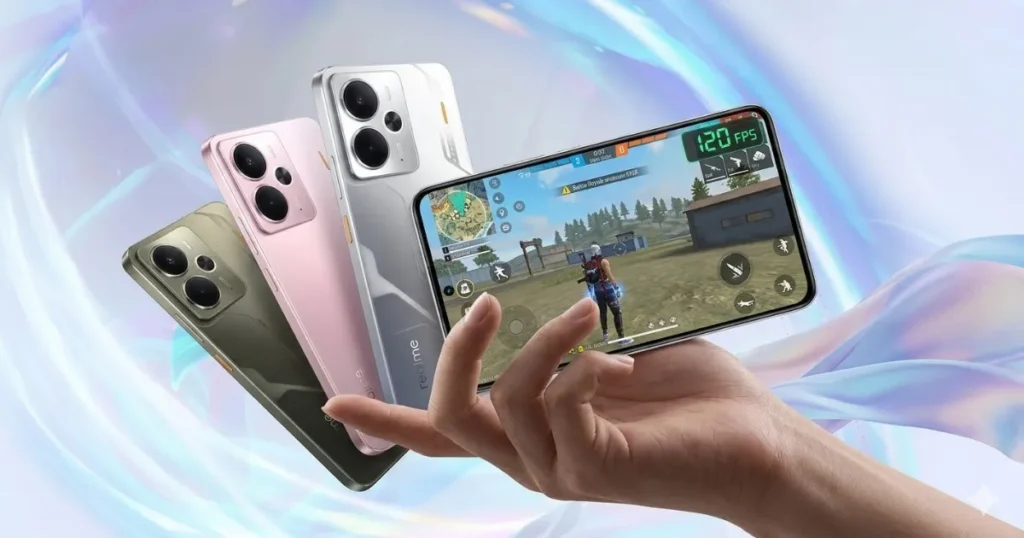
En mayo 2025, Realme lanzó en México el Realme 14 5G equipado con Snapdragon 6 Gen 4. Es el primer celular certificado directamente por Garena para correr Free Fire a 120 FPS de forma oficial — no desbloqueado por APK, sino habilitado desde el mismo juego. Con batería de 6,000 mAh aguanta hasta 10 horas a esa tasa sin que los FPS se caigan.
Esto importa porque muchos videos de “cómo activar 120 fps free fire” en YouTube usan métodos no oficiales con riesgo de baneo. Con el Realme 14 5G, los 120 FPS están ahí desde que instalas el juego, punto.
Free Fire MAX a 120 FPS vs Free Fire normal a 90 FPS — cuándo vale el cambio
Free Fire y Free Fire MAX usan el mismo servidor y los mismos lobbies. La diferencia está en el motor gráfico.
Free Fire MAX tiene el motor optimizado para pantallas de alta frecuencia. En celulares con pantalla de 120Hz y procesador suficiente, desbloquea 120 FPS. Free Fire normal se queda en 90 FPS como máximo.
| Versión | FPS máximo | Requisito mínimo real |
|---|---|---|
| Free Fire estándar | 90 FPS | 3 GB RAM + Helio G85 o equivalente |
| Free Fire MAX | 120 FPS | 4 GB RAM + pantalla 120Hz + chip gama media |
¿Vale la pena cambiar a MAX solo por los FPS?
Si tienes pantalla de 120Hz y un procesador como el Dimensity 8300 o Snapdragon 6 Gen 4 — sí, descárgalo ahora. La diferencia entre 90 y 120 FPS se siente en los duelos de corta distancia donde el registro de disparo depende de milisegundos.
Si tu celular aguanta justo los 90 FPS en Free Fire normal con los gráficos bajados — quédate en normal. MAX consume más recursos y puede empeorar tu experiencia si el procesador no da.
Por qué tus FPS bajan a 30 a mitad de ranked aunque los tengas en 90
Esto se llama thermal throttling y es el problema número uno que los tutoriales nunca explican.
Cuando el procesador de tu celular se calienta más de cierto umbral (generalmente entre 45°C y 50°C internos), Android lo baja automáticamente para proteger el hardware. Free Fire detecta ese bajón de rendimiento y también reduce los FPS a 30 para estabilizarse. El resultado: llevas 15 minutos en ranked, el juego se traba, pierdes un duelo que deberías haber ganado, y no entiendes por qué si todo estaba configurado bien.
Cómo identificarlo: si los FPS caen siempre en la segunda mitad de la partida (no desde el inicio), y el celular está caliente por detrás, es thermal throttling. Si caen desde el inicio, es problema de configuración o RAM insuficiente.
Soluciones concretas:
- No juegues mientras cargas el celular. Cargar genera calor que se suma al del procesador. En ranked importantes, carga antes.
- Baja el brillo al 50%. La pantalla es uno de los componentes que más calor genera y más se ignora.
- Pon el celular sobre mesa o superficie dura. En cama o piernas bloqueas la ventilación trasera — el calor se acumula mucho más rápido.
- Activa modo avión + WiFi. El modem 4G/5G buscando señal genera calor innecesario. Con WiFi + modo avión esa fuente de calor desaparece.
- Gráficos en Estándar, FPS en Ultra. El procesador trabaja mucho menos en gráficos y puede sostener los 90 FPS por más tiempo sin calentarse.
Si ya pasó el sobrecalentamiento, cierra Free Fire, espera 5 minutos con el celular boca arriba sobre mesa y vuelve a entrar. Los FPS deberían estar estables de nuevo.
Configuración completa optimizada para más FPS en Free Fire 2026
Esta es la configuración que yo uso y que da los mejores FPS estables en gama media. No es la que se ve más bonita — es la que gana más duelos.
Dentro del juego (Ajustes → Pantalla):
- Gráficos: Estándar (no Alto, no Ultra — Estándar libera GPU para los FPS)
- Tasa de fotogramas: Ultra (90 FPS)
- Bordes suavizados: Desactivado (este ajuste consume GPU sin dar ventaja competitiva)
- Efectos: Desactivado
- HD: Desactivado si tu celular es gama media
En tu Android (fuera del juego):
- Tasa de refresco de pantalla: 90 Hz o 120 Hz forzado (no automático)
- Batería de Free Fire: Ajustes → Aplicaciones → Free Fire → Batería → Sin restricciones
- Limpia la RAM antes de entrar: cierra Chrome, YouTube y apps de música
- Modo de rendimiento de tu marca: activado (XBoost, GT Mode, Game Booster según tu celular)
Con opciones de desarrollador activadas:
- Límite de procesos en segundo plano: Sin procesos
- Forzar renderizado GPU: Activado
Esta combinación da FPS más estables que tener los gráficos en Alto con la pantalla en automático. Lo comprobé en mi Redmi Note 12 — pasé de promediar 58 FPS a promediar 84 FPS en las mismas partidas.
¿Vale la pena activar 90 FPS o quedarte en 60?
Depende de una sola cosa: si tu celular puede mantenerlos estables.
Jugar a 90 FPS promedio es mejor que jugar a 60 FPS estables. Pero jugar a FPS que saltan entre 90 y 35 durante la partida es peor que quedarte en 60 estables. La inconsistencia mata tu aim más que los FPS bajos.
Prueba esto: activa los 90 FPS, juega una ranked completa, y observa si los FPS se mantienen arriba de 75 en combate o si caen. Si caen por debajo de 60 seguido, baja a 60 FPS fijos y gana más partidas con estabilidad.
Los 90 FPS te dan ventaja en:
- Duelos de corta distancia donde el registro de disparo es por frames
- Seguimiento de objetivos en movimiento — el cursor responde más rápido
- Rotaciones — las animaciones de movimiento son más claras y predecibles
No te dan ventaja en:
- Puntería en largas distancias — eso es sensibilidad y práctica
- Decisiones tácticas — eso es IQ de juego, no FPS
Preguntas frecuentes sobre 90 FPS en Free Fire Android
¿Cómo activar 90 FPS en Free Fire en 2026?
Abre Free Fire, ve a Ajustes → Pantalla y selecciona “Ultra” en Tasa de fotogramas. Luego en tu Android ve a Ajustes → Pantalla → Tasa de refresco y forzala a 90Hz o más. Si la opción “Ultra” no aparece, tu celular no cumple los requisitos de RAM o procesador que Garena exige para habilitarla.
¿Qué aplicación sirve para subir los FPS en Free Fire sin baneo?
GFX Tool es la opción más segura — ajusta parámetros gráficos del juego sin modificar archivos del sistema. Evita APKs que prometen “desbloquear 120 FPS en cualquier celular” porque Garena detecta esas modificaciones y puede banear tu cuenta permanentemente.
¿Por qué mis FPS bajan a 30 en Free Fire si lo tengo configurado en 90?
Es thermal throttling: tu celular se calienta y Android reduce el rendimiento del procesador automáticamente. Solución: no juegues cargando, baja el brillo al 50%, pon el celular sobre una superficie dura y cambia los gráficos a “Estándar” para generar menos calor.
¿Free Fire MAX tiene más FPS que Free Fire normal?
Sí. Free Fire MAX puede llegar a 120 FPS en celulares con pantalla de 120Hz y procesador gama media-alta. Free Fire normal tiene un tope de 90 FPS. Si tienes un celular que lo aguante, descarga MAX — usan el mismo servidor y no pierdes nada en compatibilidad con tus amigos.
¿Qué celulares soportan 90 FPS en Free Fire en México 2026?
Los que funcionan bien en la práctica: Redmi Note 13 Pro, Samsung Galaxy A35 5G, POCO X6 Pro, Infinix Hot 50 Pro (celular oficial de Free Fire con modo XBoost). Para 120 FPS nativos certificados, el Realme 14 5G lanzado en mayo 2025 es actualmente el único modelo con esa habilitación oficial de Garena en México.
¿Cómo activar 90 FPS en Free Fire sin root?
Sin root: activa la opción “Ultra” en Ajustes del juego, fuerza la tasa de refresco a 90Hz desde Ajustes → Pantalla de Android, activa el modo rendimiento de tu marca (XBoost, GT Mode, Game Booster), y usa Opciones de desarrollador para limitar procesos en segundo plano. Ninguno de estos pasos requiere root.