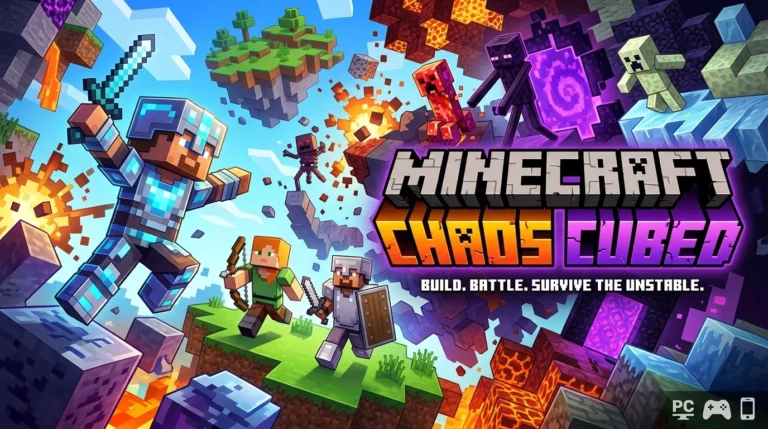

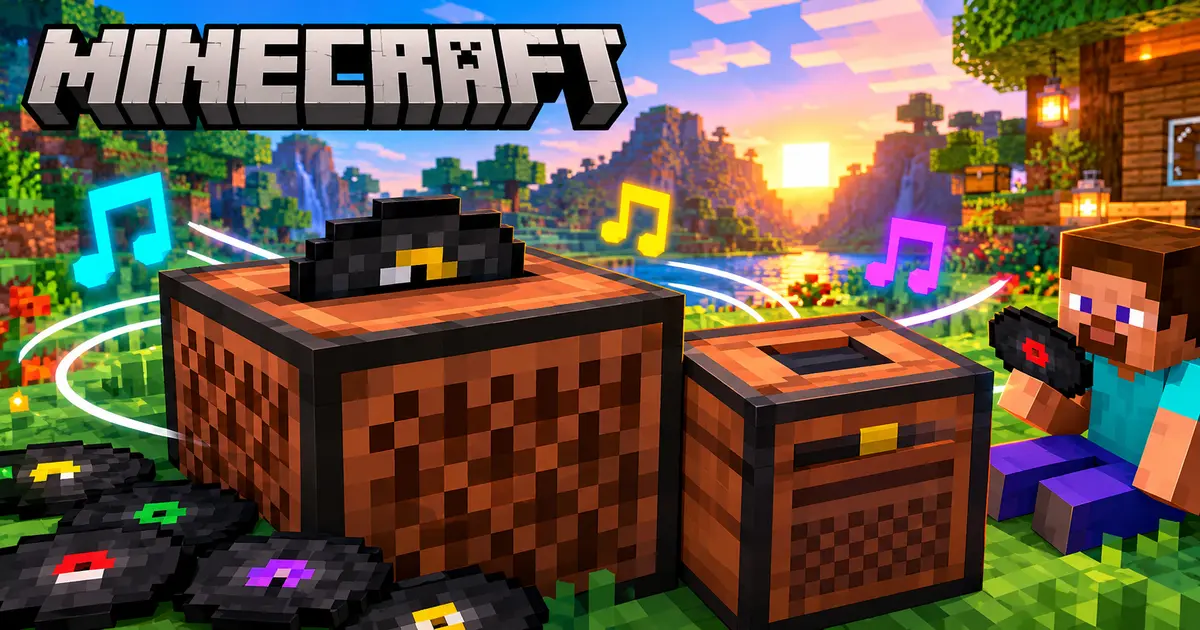
Mojang metió una prensa de discos y un reproductor portátil dentro de Minecraft, y no te cuestan ni un Minecoin. Llegaron en la Preview 26.70.21 que Mojang publicó el 20 de octubre de 2026, dentro de un pack gratuito que ya viene en tu juego.
Mi meta es que tengas tu primer disco prensado en menos de cinco minutos. Aquí te explico cómo activar music features minecraft, cómo usar el Disc Press y cómo cargar 20 discos en el Pocket Jukebox para escuchar música mientras minas. Un aviso antes de empezar: por ahora todo esto vive solo en la Preview de Bedrock.
Qué es Music Features Minecraft y quién puede usarlo hoy
Music Features Add-On es un pack oficial y gratuito. Viene integrado en el juego, así que no lo descargas del Marketplace. Lo confirma el changelog oficial de la Minecraft Preview 26.70.21 en minecraft.net.
El pack agrega cuatro piezas:
- Blank Disc (disco en blanco): el disco vacío que tú crafteas.
- Disc Press: el bloque que prensa una canción sobre ese disco.
- Track Disc: el disco ya prensado. Suena en un tocadiscos normal o en el Pocket Jukebox.
- Pocket Jukebox: el reproductor que llevas en el inventario.
Todo forma parte del Drop 4 de 2026. Antes de emocionarte, revisa lo que sí y lo que no:
- Sí funciona: Minecraft Preview en Windows, Xbox, PlayStation e iOS, y la beta en Android.
- No funciona: Realms. Mojang avisa que estas funciones todavía no trabajan ahí.
- Sin confirmar: Java. El changelog solo habla de Bedrock Preview.
- Ojo: los mundos que juegas en Preview no pasan a la versión normal, y no puedes unirte a partidas de jugadores sin Preview.
Cómo activar Music Features Minecraft en tu mundo
Este paso destraba todo lo demás, así que no te lo saltes. Para activar Music Features Add-On en Minecraft Bedrock haz esto:
- Abre Minecraft Preview. Si todavía no la tienes, lee cómo probar la Preview de Minecraft Bedrock y regresa.
- Crea un mundo nuevo o edita uno que ya tengas en Preview.
- Entra a Packs de recursos y busca “Music Features Add-On”. Aparece en la lista sin que lo descargues.
- Actívalo. El juego suma por su cuenta un pack de comportamiento que lo acompaña.
- Revisa tus ajustes y confirma que “Online audio” (audio en línea) esté activado. La Minecraft Wiki indica que los track discs lo necesitan.
- Abre el mundo. Si el Disc Press sale vacío, reinicia el juego.
Una cosa chida: no necesitas Marketplace, Minecoins ni mods. Todo sale del propio juego.
Cómo conseguir el Disc Press y los discos en blanco
Antes de prensar necesitas dos cosas: un Disc Press y discos en blanco. El papel entra en la receta del disco en blanco. El Disc Press es un bloque que picas con pico. Tiene dureza 3.5, apilas hasta 64 y es renovable.
Para el Disc Press, la wiki lista lingote de cobre, cobblestone y un disco en blanco como ingredientes. Las recetas de una Preview cambian entre builds, así que revisa antes de juntar materiales.
Mi consejo: craftea varios discos en blanco de una vez. Cada uno da un solo track disc, y vas a querer más de uno.
Cómo usar el Disc Press paso a paso
Esto es todo lo que necesitas para saber cómo usar el Disc Press en Minecraft:
- Coloca el Disc Press en el suelo.
- Dale clic derecho (o el botón de usar) para abrir su pantalla.
- Mira el catálogo a la izquierda. Lo filtras por nombre o artista y lo ordenas por título, artista o duración.
- Elige una canción.
- Mete un disco en blanco en su ranura.
- Toma el track disc que aparece en la ranura de salida.
Con eso ya sabes crear track discs en Minecraft. La pantalla tiene otra ranura para tintes. Si metes un tinte, el track disc sale de ese color, y tienes 16 colores. Un truco: asigna un color por pista y reconoces cada disco de un vistazo en el cofre.
El catálogo trae las nueve pistas del menú: Beginning 2, Ebb, Floating Trees, Home, Memories, Moog City 2, Mutation, Nightly y Shores. La wiki las atribuye a C418 y fingerspit. El juego baja las pistas desde internet, por eso los track discs no suenan sin conexión.
Cómo usar el Pocket Jukebox
Neta, el Pocket Jukebox es la mejor pieza del pack. Llevas tu música contigo y solo la escucha quien lo usa. Lo fabricas con un bundle, y el color del bundle decide el color del reproductor. Después lo puedes teñir cuando quieras.
Le caben hasta 20 discos, entre track discs y discos de música normales. Si buscas cómo usar el Pocket Jukebox en Minecraft, estos son los controles:
- Usarlo en la mano: arranca un disco al azar y muestra su nombre en la barra de acción.
- Usarlo otra vez: lo pausa y ves “Music paused”. El Pocket Jukebox guarda tu progreso y retoma la pista donde la dejaste.
- Usarlo agachado: salta a otro disco al azar.
- Dejarlo terminar: pasa solo al siguiente disco.
- Volumen: lo controlas con el deslizador de música.
Detalles que debes conocer:
- Pausa cualquier otra música, incluida la de un tocadiscos cercano.
- Si sacas el disco que suena o el Pocket Jukebox sale de tu inventario, la pista se corta y pierde el progreso.
- Si arrancas otro Pocket Jukebox, el primero se pausa.
- En la mano secundaria lo cargas, pero no lo usas.
Jukebox, playlist con cofre o Pocket Jukebox: cuál te conviene
En la Preview 26.70.20, del 13 de octubre de 2026, Mojang agregó listas de reproducción al jukebox. Funciona con un cofre, un cofre trampa o un cofre de cobre sencillo encima del tocadiscos. Llenas el cofre de discos y el tocadiscos los toca en orden de ranura. Salta las ranuras vacías y los objetos que no son discos, y vuelve al principio al llegar al final.
| Tocadiscos normal | Tocadiscos + cofre | Pocket Jukebox | |
|---|---|---|---|
| Quién escucha | Todos cerca (hasta 64 bloques) | Todos cerca | Solo tú |
| Discos | 1 a la vez | Los del cofre, en bucle | Hasta 20 |
| Dónde vive | En su bloque | En su bloque | En tu inventario |
| Control | Clic derecho | Automático | Usar, pausar, agacharte para saltar |
Mi regla: si tienes base fija, usa tocadiscos con cofre y que todos escuchen. Si vas de cueva en cueva o juegas con amigos, el Pocket Jukebox evita que tu música estorbe. La 26.70.21 trae un cambio extra: ahora Mojang silencia la música ambiental cuando regresas al alcance de un tocadiscos que suena.
Redstone con track discs: lo que cambia
Un tocadiscos que suena da señal 15 a los componentes pegados. Pero un comparador que lee un track disc marca solo 1, la misma intensidad que el disco 13.
Los nueve track discs comparten esa señal. No puedes armar un clasificador con comparador que distinga una pista de otra. Si tu máquina necesita distinguir discos, quédate con los discos de música normales, que sí dan valores distintos.
Por qué no suena: errores comunes y cómo arreglarlos
Si algo no jala, revisa estas causas antes de culpar al juego.
Por qué el Disc Press aparece vacío
Mojang dice que, si el Disc Press se ve vacío, reinicias el juego. Ciérralo por completo, no basta con salir del mundo. Si sigue vacío, confirma que el pack esté activo en ese mundo en concreto.
Por qué mi track disc no suena
- Sin internet: el juego baja las pistas online.
- “Online audio” apagado: actívalo en tus ajustes.
- Estás en un Realm: Mojang dice que todavía no funciona ahí.
Y si el Pocket Jukebox “cortó” tu tocadiscos, no es un bug. Pausa cualquier otra música cuando arranca.
Qué opina la comunidad y qué falta
Mojang sigue probando music features minecraft y dice que vienen más funciones musicales en próximas previews. Abrió un hilo de feedback con 39 comentarios cuando lo revisé. Los jugadores piden más álbumes oficiales, una versión para Java y mejor control del Pocket Jukebox, que algunos sienten confuso. Otro comentario pregunta cómo evitar que alguien meta una canción rara en un tocadiscos compartido.
Hoy el catálogo se limita a nueve pistas del menú. Si quieres opinar, Mojang recibe feedback en aka.ms/mc-MusicFeaturesAddOn.
Mi veredicto sobre Music Features Minecraft
Si usas música en Minecraft, music features minecraft vale la pena probarlo hoy. Con 9 pistas, 20 discos en el bolsillo y cero costo, el Pocket Jukebox ya cambia cómo exploras. El Disc Press todavía se siente corto de catálogo, pero la idea jala. Sigue las novedades de Minecraft Bedrock porque esto apenas empieza.
¿Cómo activo Music Features Add-On en Minecraft Bedrock?
Abre Minecraft Preview, edita tu mundo y activa el pack de recursos “Music Features Add-On”. El pack ya viene incluido, no lo descargas del Marketplace. Si el Disc Press sale vacío, reinicia el juego.
¿Cuántos discos caben en el Pocket Jukebox?
Le caben hasta 20 discos, entre track discs y discos de música normales. Solo escucha la música quien usa el Pocket Jukebox. Si lo usas agachado, salta a otro disco al azar.
¿Necesito internet para usar los track discs?
Sí, el juego baja las pistas desde internet y exige la opción “Online audio”. Sin conexión no suenan. Revisa ambas cosas antes de prensar tus discos.
¿Music Features Add-On funciona en Realms o en Java?
En Realms todavía no funciona, según Mojang. En Java no hay anuncio: el changelog solo habla de Bedrock Preview. Por ahora pruébalo en un mundo local de Preview.
¿Qué canciones trae el Disc Press?
Trae nueve pistas del menú: Beginning 2, Ebb, Floating Trees, Home, Memories, Moog City 2, Mutation, Nightly y Shores. Puedes filtrar el catálogo por nombre o artista. Mojang dice que vienen más funciones musicales en próximas previews.
¿Puedo teñir los discos y el Pocket Jukebox?
Sí. En el Disc Press metes un tinte para colorear el track disc, y el Pocket Jukebox toma el color del bundle con que lo crafteas. Además lo puedes volver a teñir cuando quieras.