
Medio TikTok te va a decir que “activar 120 FPS en Free Fire” es tocar un botón escondido en tu celular. No es así, y si tu teléfono es gama baja, perseguir ese número específico te puede hacer perder tiempo que sí sirve para arreglar el lag real.
Juego Free Fire en gama baja desde antes de que existiera Modo Rendimiento como opción del sistema, y probé cada ajuste de esta guía en un celular de 3GB de RAM antes de escribirla. Acá vas a aprender qué ajustes suben tus FPS de verdad, por qué te empezó a dar más lag después de la OB54, y qué parte de todo lo que viste en video es simplemente mito.
Sobre el autor: Ariana lleva más de 3 años jugando activamente los títulos que cubre en isp64.blog — Brawl Stars, Roblox, Free Fire, Stumble Guys, Coin Master, Minecraft, Fortnite y GTA San Andreas. Cada guía, código y dato que publica lo verifica primero en su propia cuenta.
Antes que nada: ¿de dónde viene tu lag realmente?
El lag en Free Fire casi nunca tiene una sola causa. Hay tres fuentes que se combinan, y arreglar solo una sin tocar las otras dos te va a dejar con la misma sensación de partida trabada:
- Gráficos por encima de lo que tu procesador aguanta — la causa más común y la más fácil de arreglar.
- Apps corriendo en segundo plano que le roban RAM al juego justo cuando más la necesitas, en mitad de un tiroteo.
- Temperatura del procesador — después de 15-20 minutos de partida, muchos gama baja empiezan a bajar de rendimiento solos para no sobrecalentarse, sin que tú toques nada.
Antes de cambiar cualquier ajuste, identifica cuál de las tres es tu problema principal. Si el lag aparece desde el primer minuto de partida, son gráficos. Si aparece después de varias partidas seguidas, es temperatura. Si aparece solo quieto en el lobby y desaparece en combate, ya no es tu celular — sigue leyendo la sección de la OB54 más abajo.
Los ajustes que de verdad suben tus FPS
Esta combinación es la que uso en mi propio celular de gama baja, probada en el Campo de Entrenamiento antes de llevarla a ranked:
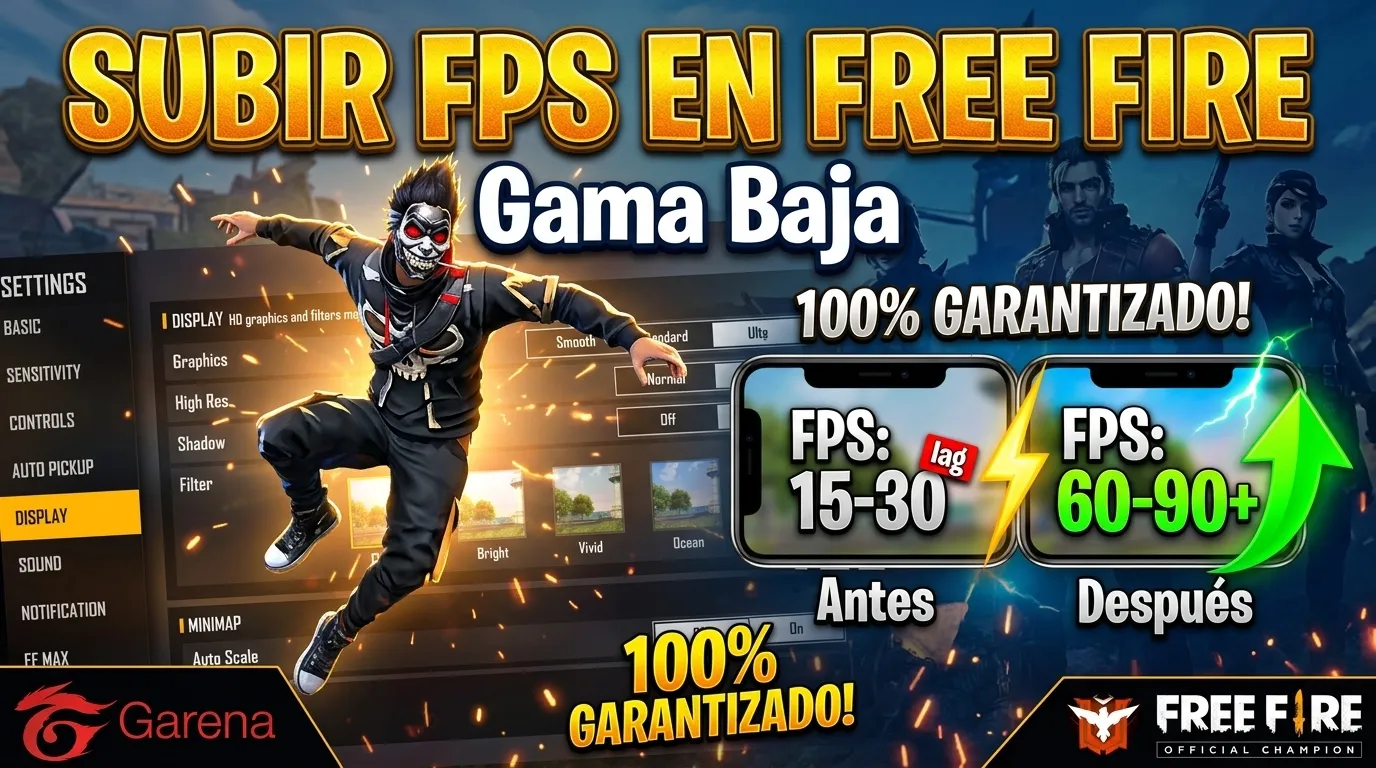
- Calidad gráfica: Suave.
- FPS del juego: Alto — suena contradictorio subirlo cuando el celular ya sufre, pero esta opción no es la tasa real de cuadros, es una instrucción al procesador para priorizar fluidez sobre calidad visual. Bajarla a “Bajo” en un dispositivo débil suele empeorar la fluidez, no mejorarla.
- Sombras: apagadas. Son uno de los elementos que más recursos piden y menos aportan a jugar bien.
- Antialiasing: apagado.
- Velocidad de fotogramas estable: activada — prioriza consistencia por encima de picos altos ocasionales, que es justo lo que necesitas en combate.
Fuera del juego, activa el Modo Rendimiento de tu celular antes de abrir Free Fire — en la mayoría de Android está en Ajustes → Batería → Modo de batería → Rendimiento — y cierra manualmente cualquier app que hayas usado en los últimos 10 minutos, no solo las que ves abiertas en el multitarea.
¿120 FPS en Free Fire desde el celular? Esto es lo que nadie te aclara
Aquí está la parte que la mayoría de los tutoriales confunde a propósito o por ignorancia. Free Fire en celular no tiene una opción nativa llamada “120 FPS” — la opción del menú se llama simplemente “Alto”, y su techo real depende de tu procesador, no de ningún truco oculto.
Lo que sí existe, y es real, es forzar el perfil de rendimiento del sistema (GameTurbo en Xiaomi/Poco, Game Booster en Samsung) para que le dé prioridad máxima a Free Fire sobre el resto del sistema. Eso puede hacer que tu juego se sienta más fluido en una pantalla de 90Hz o 120Hz, pero no está “desbloqueando” 120 fotogramas reales que tu procesador de gama baja no puede generar — está reduciendo la competencia por recursos, que es distinto.
Donde el 120 FPS sí es completamente real y verificable es en emulador de PC. GameLoop y BlueStacks tienen una opción explícita para habilitar alta velocidad de fotogramas y subir el límite a 120 o incluso 240, porque ahí no dependes del hardware limitado de un celular — dependes de tu computadora. Si esto es lo tuyo, ya cubrí la configuración de rendimiento completa para emulador en mi guía de los mejores emuladores para Free Fire.
¿Por qué te da más lag después de la OB54?
Si notas que el lag empezó específicamente después del 24 de junio de 2026, no es tu imaginación. La OB54 metió un Lobby Social 3D completamente nuevo que reemplazó la pantalla estática de menú — ahora cargas un escenario completo con otros jugadores moviéndose en tiempo real antes de cada partida, y eso pesa más en la memoria que el menú plano que existía antes.
Si el lag te aparece específicamente al entrar al lobby y desaparece una vez que arranca la partida, el problema no es tu configuración general de gráficos — es el renderizado de ese espacio nuevo. Ya cubrí el arreglo específico para eso, incluyendo por qué pasa, en mi guía del Lobby Social 3D.
Si en cambio el lag persiste durante la partida completa, no solo en el lobby, ahí sí aplica todo lo de esta guía — volvé a la sección de ajustes gráficos de arriba.
Free Fire vs. Free Fire MAX: cuál pide menos de tu celular
Si tu teléfono es realmente limitado — 2GB de RAM o menos — la versión clásica de Free Fire consume menos recursos que Free Fire MAX, que está pensada para mostrar mejores texturas y efectos en dispositivos más nuevos. No es que MAX esté mal optimizado; es que apunta a otro tipo de hardware.
Si ya probaste todos los ajustes de esta guía y tu experiencia en MAX sigue siendo inconsistente, cambiar a la versión clásica de Free Fire es una opción real, no un paso atrás. Muchos jugadores competitivos en gama baja la prefieren precisamente por eso.
FPS bajo no es lo mismo que lag de conexión
Esta confusión hace que mucha gente cambie ajustes gráficos cuando en realidad el problema es su internet, y se frustra cuando nada mejora. Son dos cosas distintas con soluciones distintas.
Es FPS bajo si: el movimiento se ve entrecortado incluso caminando solo, sin enemigos cerca, y pasa siempre en el mismo mapa o situación gráfica exigente. La solución está en los ajustes de arriba.
Es lag de conexión si: ves a los enemigos “teletransportarse” en vez de moverse fluido, tus disparos no impactan aunque apuntaste bien, o te desconecta a mitad de partida. Ahí ningún ajuste gráfico te va a ayudar — el problema está entre tu celular y el servidor, no dentro del procesador. Prueba con datos móviles si estás en WiFi, o al revés, para aislar cuál conexión te está fallando.
Si después de todo esto tu problema sigue siendo específicamente la sensibilidad o el HUD y no el rendimiento, la guía completa de configuración para Free Fire cubre esos ajustes con el mismo nivel de detalle.
Errores que empeoran tu FPS sin que te des cuenta
- Jugar mientras cargas el celular. La batería cargando genera calor extra justo donde el procesador ya está trabajando al máximo — es una de las causas de lag menos obvias y más comunes.
- Dejar el ahorro de batería activado. Este modo limita el rendimiento del procesador de forma automática, exactamente lo contrario de lo que necesitas en partida.
- No reiniciar el celular seguido. La RAM se va fragmentando con apps que quedan corriendo en segundo plano aunque los cierres desde el multitarea — reiniciar una vez al día libera memoria que ningún ajuste dentro del juego te devuelve.
En resumen
Subir tus FPS en Free Fire gama baja depende de tres cosas: gráficos en Suave con sombras y antialiasing apagados, cerrar apps de fondo antes de jugar, y controlar la temperatura del procesador. El “120 FPS” en celular es mayormente placebo — el número real y verificable solo existe en emulador de PC. Y si el lag te llegó después de la OB54, probablemente sea el Lobby Social 3D, no tu configuración general.
Preguntas Frecuentes
¿Cómo subo los FPS en Free Fire si tengo un celular de gama baja?
Configura gráficos en Suave, FPS en Alto, sombras y antialiasing apagados, y activa Velocidad de fotogramas estable. Fuera del juego, activa el Modo Rendimiento del celular y cierra apps en segundo plano antes de entrar a partida.
¿Free Fire realmente tiene 120 FPS en celular?
No de forma nativa — el menú del juego solo ofrece la opción “Alto”, cuyo techo depende de tu procesador. Los 120 FPS reales y verificables solo existen jugando desde un emulador de PC como GameLoop o BlueStacks.
¿Por qué me da más lag Free Fire después de la actualización OB54?
Probablemente sea el nuevo Lobby Social 3D, que carga más elementos visuales que el menú estático anterior. Si el lag aparece solo en el lobby y desaparece en partida, ese es el origen, no tu configuración gráfica general.
¿Free Fire o Free Fire MAX consume menos recursos?
Free Fire clásico pide menos RAM y procesamiento que MAX, que está pensado para dispositivos más nuevos con mejores texturas. En celulares de 2GB de RAM o menos, la versión clásica suele rendir más estable.
¿Jugar con el celular cargando afecta los FPS?
Sí. Cargar batería genera calor adicional justo cuando el procesador ya trabaja al máximo durante la partida, lo que puede provocar caídas de FPS por sobrecalentamiento. Evita jugar partidas largas mientras cargas el celular.