

Pasé cuatro meses convencido de que mi problema en Free Fire era la sensibilidad. Cambiaba los números cada dos días, veía tutoriales, copiaba configuraciones de streamers — y seguía perdiendo duelos que debería ganar. El día que un morro del squad me compartió su código HUD y lo importé en 10 segundos, entendí que el problema nunca fue la sensibilidad. Era que mis botones de disparo y Gloo Wall estaban tan mal ubicados que físicamente no podía ejecutar los movimientos que quería hacer.
Un HUD mal configurado es un techo invisible que te limita sin que lo notes. Esta guía te explica cómo funciona el sistema de códigos HUD Free Fire, cómo importar el código de otro jugador, y cuál layout conviene según la cantidad de dedos que usas.
Qué es el Código HUD Free Fire
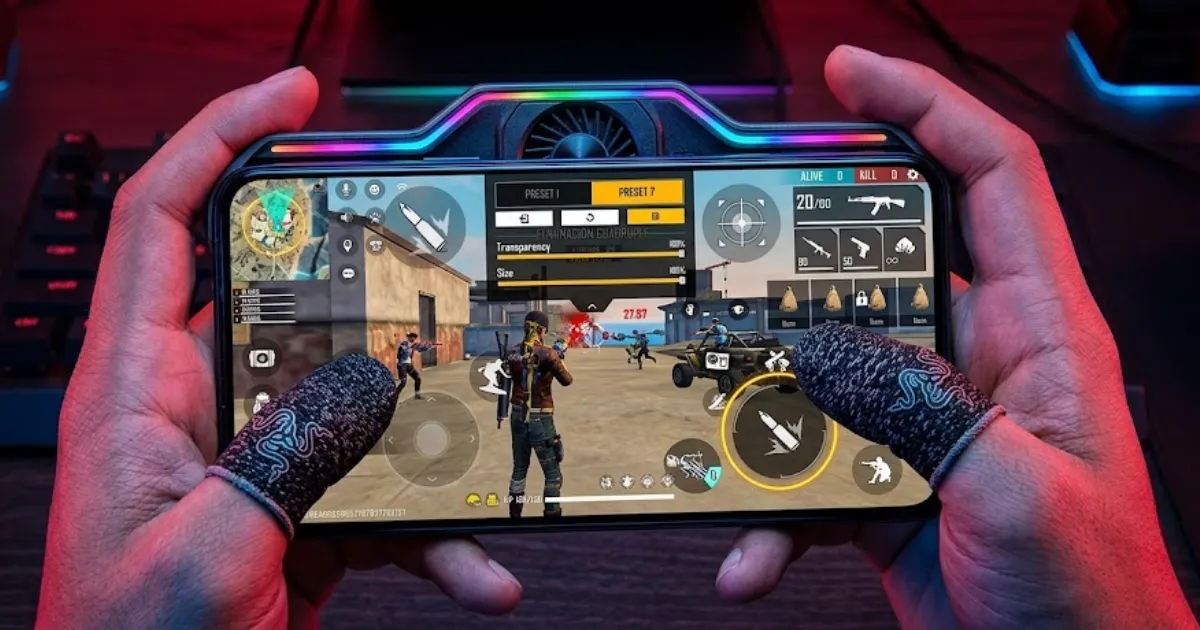
El HUD (Heads-Up Display) en Free Fire es la distribución de todos los botones de control que aparecen en tu pantalla durante la partida — el botón de disparo, el de Gloo Wall, agacharse, saltar, mira, mapa, inventario y todos los demás. Puedes mover, redimensionar y reorganizar cada uno de estos botones desde el modo de edición del juego.
El código HUD es una cadena de texto alfanumérica que Garena genera automáticamente cuando guardas tu distribución personalizada. Ese código contiene la posición y tamaño exactos de cada botón de tu configuración actual. Cuando otro jugador importa ese código en su propio juego, su HUD queda idéntico al tuyo — sin necesidad de ajustar nada manualmente.
Este sistema existe directamente dentro del juego oficial. No requiere ninguna aplicación externa, ningún APK modificado ni ninguna herramienta de terceros — solo la función de compartir que Garena incorporó al menú de configuración.
Cómo Importar un Código HUD en Free Fire
El proceso es simple pero muchos jugadores no saben que existe porque está dentro de un menú que raramente visitan:
- Abre Free Fire y ve a la pantalla de inicio del lobby
- Toca el ícono de engranaje (⚙️) en la esquina superior derecha
- En el menú izquierdo, selecciona “Controles”
- Toca el botón de abajo que dice “HUD Personalizado”
- Dentro del editor, busca el ícono de compartir o importar (flecha hacia adentro)
- Pega el código HUD que copiaste y confirma
- Tu HUD cambia instantáneamente al layout del código importado
El cambio es inmediato y reversible — si el HUD importado no te convence, puedes volver al tuyo anterior o importar otro código en cualquier momento.
Error común que hace fallar el código: copiar el código con un espacio extra al inicio o al final. Si el juego dice “código inválido” y estás seguro de que el código es correcto, bórralo completamente y vuelve a pegarlo limpio.
Cómo Exportar Tu Propio Código HUD
Si tienes una configuración que funciona bien y quieres compartirla:
- Ve a Configuración → Controles → HUD Personalizado
- Edita tu layout hasta que quede exactamente como quieres
- Toca el botón de guardar
- Toca el ícono de compartir (flecha hacia afuera)
- El juego genera el código de tu HUD actual
- Cópialo y compártelo por WhatsApp, Discord o cualquier otro medio
Cada vez que modificas y guardas tu HUD, el código cambia. Si compartes el código con alguien y después modificas tu layout, el código anterior ya no va a coincidir con tu configuración actual.
Los Tres Tipos de HUD en Free Fire: 2, 3 y 4 Dedos
La cantidad de dedos que usas para jugar determina completamente qué layout conviene. Este es el detalle más importante que la mayoría de guías en español no explica con claridad:
HUD a 2 Dedos — Para Principiantes y Jugadores Casuales
Con dos dedos, un pulgar controla el movimiento y la cámara, y el otro maneja el disparo y las acciones principales. Es el estilo más accesible porque no requiere aprender técnicas especiales, pero tiene una limitación real: no puedes disparar y moverte al mismo tiempo con la misma fluidez que alguien con más dedos.
Configuración recomendada para 2 dedos:
- Botón de disparo: abajo a la derecha, tamaño grande (45-50%)
- Botón de agacharse: junto al disparo, ligeramente arriba
- Gloo Wall: abajo a la izquierda, accesible con el pulgar izquierdo
- Mira: arriba a la derecha, tamaño medio
La prioridad en el HUD de 2 dedos es que los dos botones más usados — disparo y Gloo Wall — sean fáciles de alcanzar sin que los pulgares tengan que cruzarse.
HUD a 3 Dedos (Claw) — El Estándar Competitivo 2026
Con tres dedos, el dedo índice izquierdo toma control de un botón adicional en la parte superior de la pantalla, liberando al pulgar izquierdo para enfocarse en el movimiento mientras el índice maneja salto, Gloo Wall o disparo secundario.
Es el formato más popular entre jugadores de rango Diamante y Heroico en LATAM, y es uno de los ajustes más simples para acelerar tu forma de subir de rango en Free Fire. El truco está en darle al dedo índice izquierdo un trabajo dedicado de alta prioridad — mover el botón de salto o el botón de disparo secundario o Gloo Wall a la esquina superior izquierda de la pantalla. Esto permite el combo clásico de salto-agacharse-disparo sin perder momentum hacia adelante.
Configuración recomendada para 3 dedos:
- Botón de salto: esquina superior izquierda (para el índice izquierdo)
- Botón de Gloo Wall: cerca del salto, accesible con el mismo índice
- Botón de disparo: abajo a la derecha, tamaño medio (38-42%)
- Mira: arriba a la derecha
- Agacharse: abajo al centro
HUD a 4 Dedos — Para Jugadores Avanzados
Con cuatro dedos, los dos índices controlan botones superiores adicionales mientras los pulgares manejan movimiento y disparo. Permite ejecutar acciones simultáneas que son imposibles con menos dedos — disparar, saltar, agacharse y tirar Gloo Wall al mismo tiempo.
Es el estilo más difícil de aprender porque requiere coordinación con los cuatro dedos simultáneamente, pero el techo de habilidad es más alto. Los jugadores competitivos de FFWS que juegan en celular usan mayoritariamente 4 dedos.
Configuración recomendada para 4 dedos:
- Índice izquierdo: botón de salto (esquina superior izquierda)
- Índice derecho: botón de Gloo Wall o mira (esquina superior derecha)
- Pulgar izquierdo: movimiento
- Pulgar derecho: disparo + cámara
¿Y si Juego Free Fire en PC o con Emulador?
El código HUD funciona exactamente igual en Free Fire MAX y en emuladores como BlueStacks o LDPlayer, porque la distribución de botones se guarda a nivel de tu cuenta de Garena — no del dispositivo. Puedes importar cualquiera de los códigos de esta guía sin problema.
La única diferencia real es el tamaño de pantalla: en un monitor grande, el botón de disparo y el de Gloo Wall se sienten más pequeños de lo que se ven, así que conviene agrandarlos 3-5% por encima de lo que recomienda esta guía para celular, para mantener la misma precisión al tocar.
Por Qué el HUD Afecta la Sensibilidad
Este es el punto que más confunde a los jugadores nuevos: la sensibilidad y el HUD son dos configuraciones distintas pero interdependientes. Cambiar la posición del botón de disparo cambia cómo el pulgar accede a él — y eso cambia el movimiento natural que hace el dedo al arrastrar desde ese botón.
Si usas la técnica del arrastre para dar todo rojo (headshots mientras disparas), el botón de disparo necesita estar suficientemente abajo en la pantalla para que el dedo tenga espacio de deslizarse hacia arriba sin llegar al borde de la pantalla. Un botón de disparo mal posicionado hace que el arrastre se corte antes de llegar a la cabeza del rival.
Por eso recomendamos ajustar el HUD antes de calibrar la sensibilidad — el layout correcto define el rango de movimiento natural de tus dedos, y la sensibilidad se calibra en función de ese rango. Si cambias el HUD después de calibrar la sensibilidad, la sensibilidad queda desajustada para el nuevo layout.
Para calibrar la sensibilidad exacta a tu modelo de celular después de fijar el HUD, usa nuestro generador de sensibilidad de Free Fire que calcula los valores según el DPI de tu pantalla y el estilo de juego que elegiste.
Los Errores de HUD que Más Kills Cuestan
Botones superpuestos — Cuando dos botones se tocan en la pantalla, el juego registra ambos al mismo tiempo si los tocas cerca del borde. El agacharse y el disparo superpuestos es el error más común — resulta en que el personaje se agacha justo cuando intentas disparar. Deja siempre al menos 2-3 píxeles de separación entre cada botón.
Botón de Gloo Wall inaccesible — Si tienes que mover el pulgar desde el área de movimiento hasta el otro lado de la pantalla para tirar una Gloo Wall, siempre vas a ser más lento que un rival que la tiene al alcance inmediato. En zona final, ese medio segundo de diferencia decide quién vive.
Tamaño de botones demasiado grande — Botones grandes parecen más fáciles de tocar pero ocupan espacio de pantalla que necesitas para mover la cámara. El tamaño óptimo para el botón de disparo en la mayoría de celulares de gama media es entre 38% y 42%.
Cambiar el HUD frecuentemente — Igual que con la sensibilidad, la memoria muscular necesita tiempo para aprender un layout. Cambiar el HUD cada semana reinicia esa memoria. Dale mínimo 7 días de práctica en el campo de entrenamiento antes de decidir si el HUD funciona o no.
Ignorar la diferencia entre gama baja y gama alta — Un mismo código HUD no se siente igual en un celular de 60Hz que en uno de 120Hz. La latencia táctil (el tiempo entre que tocas la pantalla y el juego lo registra) es mayor en celulares de gama baja, así que si usas un Redmi o Moto de entrada, deja los botones críticos —disparo y Gloo Wall— un poco más grandes de lo que recomienda esta guía para compensar.
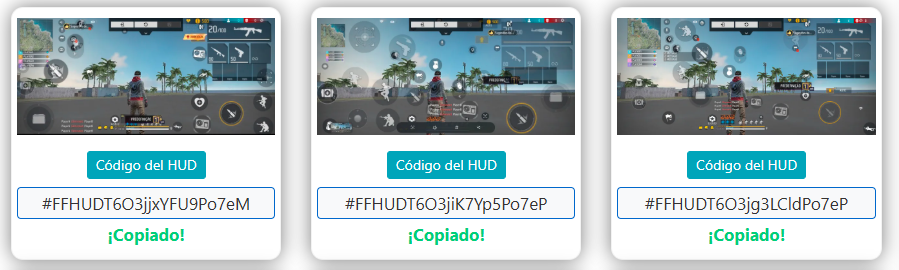
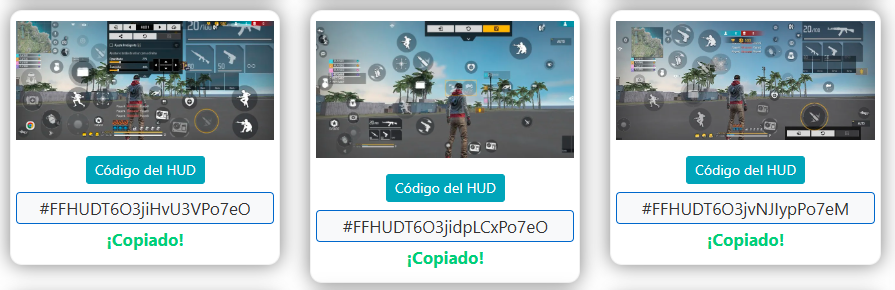
Cómo Queda Cada Layout (2, 3 y 4 Dedos)
HUD 2 Dedos — Básico
Disparo abajo-derecha (45-50%), Gloo Wall abajo-izquierda, agacharse junto al disparo.
Ideal para: pantallas 6.5″+, prioriza acceso rápido a Gloo Wall.
HUD 3 Dedos — Competitivo
Salto en la esquina superior izquierda (índice), disparo abajo-derecha (38-42%), mira arriba-derecha.
Ideal para: rango Diamante+, combo salto-agacharse-disparo.
HUD 4 Dedos — Avanzado
Índice izquierdo en salto, índice derecho en Gloo Wall o mira, pulgares en movimiento y disparo.
Ideal para: jugadores con 2+ semanas de práctica en 4 dedos.
👉 Usa la herramienta de abajo para armar tu propio código con esta distribución.
Si quieres ver cómo el HUD encaja dentro de toda tu configuración — gráficos, personaje y conexión — tenemos la guía completa de configuración para Free Fire 2026.
Herramienta de Códigos HUD — Copiar y Compartir
- Abre Free Fire → toca ⚙️ (engranaje)
- Ve a Controles → HUD Personalizado
- Toca el ícono importar (flecha ↓)
- Pega el código y confirma
Preguntas Frecuentes sobre Códigos HUD en Free Fire
¿Qué es el código HUD en Free Fire?
Es una cadena de texto alfanumérica que Garena genera automáticamente con la posición y tamaño exactos de cada botón de tu HUD personalizado. Importando ese código, cualquier jugador puede replicar tu distribución de botones exacta sin configurarla manualmente.
¿Cómo importar un código HUD en Free Fire?
Ve a Configuración → Controles → HUD Personalizado, toca el ícono de importar (flecha hacia adentro), pega el código y confirma. El cambio es inmediato. Si el juego dice “código inválido”, borra el texto y vuelve a pegarlo limpio — un espacio extra al copiar es el error más común.
¿Cuántos dedos conviene usar en Free Fire en 2026?
3 dedos es el estándar competitivo en 2026 para jugadores de rango Diamante y Heroico en LATAM. Permite disparar, saltar y tirar Gloo Wall simultáneamente sin que los dedos se interfieran entre sí. 2 dedos es suficiente para ranked casual, y 4 dedos es para jugadores avanzados dispuestos a invertir semanas en aprender el control.
¿El código HUD cambia con cada actualización de Free Fire?
No automáticamente. Tu código HUD guardado permanece igual aunque llegue una actualización. Sin embargo, si Garena agrega botones nuevos en una actualización (como ocurrió con los botones del Despertar de Armas en la OB54), esos botones nuevos no van a estar incluidos en un código generado antes de la actualización — tendrás que agregarlos manualmente y generar un nuevo código.
¿Es lo mismo el HUD que la sensibilidad en Free Fire?
No. El HUD define la posición y tamaño de los botones de control en la pantalla. La sensibilidad define qué tan rápido se mueve la cámara al tocar la pantalla. Son configuraciones distintas pero relacionadas — cambiar el HUD puede requerir recalibrar la sensibilidad porque el rango de movimiento natural de los dedos cambia con el layout.
¿Cómo recupero mi HUD anterior si perdí el código?
Si no guardaste el código antes de cambiar de HUD, no puedes restaurar la posición exacta de los botones de forma automática — Free Fire no guarda un historial de configuraciones anteriores. Tu única opción es recrear el layout manualmente desde el modo de edición. Por eso conviene exportar y guardar tu código actual antes de importar cualquier otro.
¿El Código HUD Funciona Igual en Free Fire para PC o Emulador?
Sí — el código HUD es el mismo en Free Fire MAX y en emuladores como BlueStacks, porque la distribución de botones se guarda a nivel de cuenta y no de dispositivo. La diferencia está en el tamaño de pantalla: en monitores grandes conviene agrandar un poco el botón de disparo y el de Gloo Wall para no perder precisión táctil.