

Roblox tiene 144 millones de usuarios activos diarios a nivel mundial al cierre de 2025, y aun así su sistema de actualización falla con una frecuencia que ya debería avergonzar al equipo de desarrollo. Si estás leyendo esto, probablemente ya viste el mensaje que dice “tu versión de Roblox puede estar desactualizada” y te quedaste sin poder entrar a ningún juego. Aquí está la guía completa para saber cómo actualizar Roblox en PC, con todos los métodos ordenados de más fácil a más técnico.
Por qué Roblox no siempre se actualiza solo
La neta es que Roblox está diseñado para actualizarse automáticamente cada vez que abres un juego. El launcher detecta si hay una versión nueva, la descarga y te mete directo. El problema es que esto falla en varios escenarios reales:
- El proceso RobloxPlayerLauncher.exe se queda colgado en memoria. Windows sigue pensando que Roblox está corriendo aunque no abra nada. La actualización no puede reemplazar archivos que el sistema cree que están en uso.
- Archivos de versión corruptos en la carpeta local. Roblox guarda datos de versión en
%localappdata%\Roblox\Versions. Si esa carpeta tiene archivos a medias por una descarga interrumpida, el launcher no sabe qué versión tiene instalada. - Falta de espacio en disco. Roblox necesita espacio temporal para descargar la nueva versión antes de reemplazar la vieja. Con menos de 1 GB libre, la actualización falla silenciosamente.
- Instalación por Microsoft Store vs instalación directa. Estos dos métodos usan sistemas de actualización completamente distintos. Muchos usuarios mezclan ambos sin saberlo y crean conflictos.
Saber cuál de estas situaciones tienes te ahorra 30 minutos de intentar lo que no jalará.
Método 1 — Actualizar Roblox desde roblox.com (el más rápido)
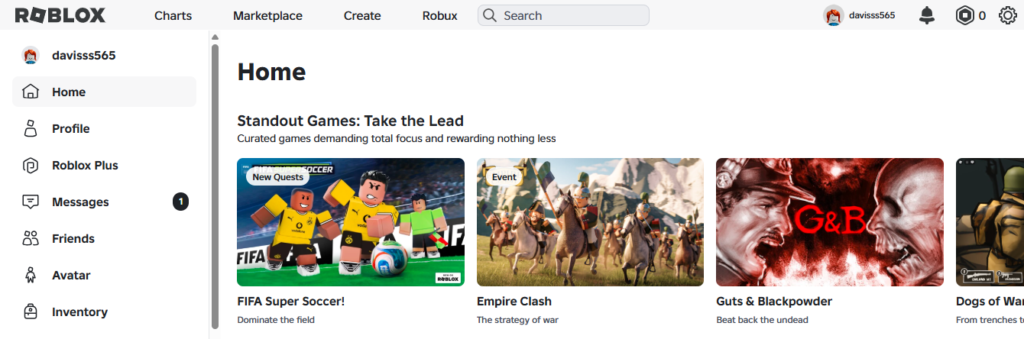
Este es el método que uso el 90% de las veces. Si instalaste Roblox directamente desde el navegador (no desde la tienda de Microsoft), este proceso fuerza la actualización sin reinstalar nada.
Paso a paso en Windows:
- Abre tu navegador (Chrome, Edge, Firefox — cualquiera jala).
- Ve a roblox.com e inicia sesión en tu cuenta.
- Entra a cualquier juego — no importa cuál, solo necesitas presionar el botón verde de Jugar.
- Windows te va a pedir permiso para abrir el launcher. Acepta.
- Se abrirá una pequeña ventana del Roblox Player que va a detectar automáticamente si hay una actualización disponible.
- Si hay update, la descarga empieza sola. Espera a que llegue al 100%.
- El juego carga directamente al terminar.
¿No apareció ninguna ventana? Asegúrate de que no tienes bloqueado el launcher en el antivirus. Algunas versiones de Windows Defender lo marcan como sospechoso si no se ha usado en semanas.
Método 2 — Actualizar Roblox desde Microsoft Store
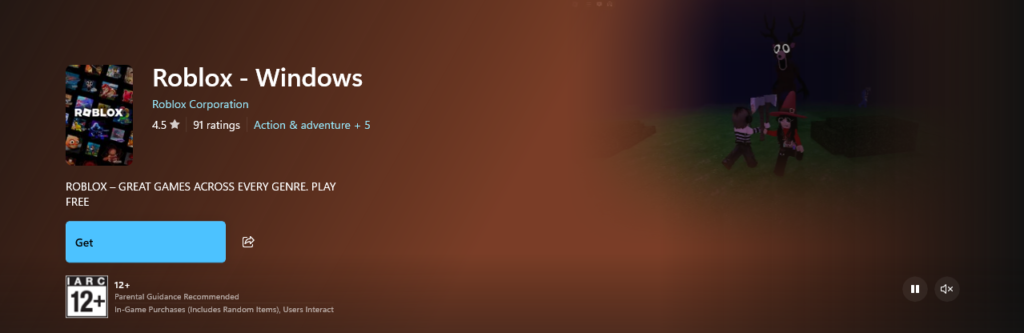
Si instalaste Roblox desde la tienda de Microsoft, el método anterior no te va a funcionar. La Microsoft Store maneja su propia versión del launcher y tiene su propio sistema de actualización.
- Abre Microsoft Store desde el menú de inicio.
- En la barra de búsqueda escribe “Roblox”.
- Entra a la página de la aplicación.
- Si hay actualización disponible, verás un botón azul que dice “Actualizar”. Haz clic.
- Espera a que termine la descarga. Puede tardar entre 2 y 8 minutos dependiendo de tu internet.
- Una vez que termine, abre Roblox normalmente.
Si no ves el botón de Actualizar y solo dice “Abrir”, tu versión ya está al día. Pero si el juego sigue dando error, el problema es otro — pasa al Método 3.
Método 3 — Limpiar el caché antes de reinstalar (el que nadie te dice)
Este es el paso que los otros artículos se saltan. Antes de desinstalar Roblox completamente, intenta esto: limpiar los archivos de versión corruptos. Soluciona el problema en la mayoría de los casos sin que tengas que reinstalar nada.
- Cierra Roblox completamente. Abre el Administrador de Tareas (Ctrl + Shift + Esc) y verifica que no haya ningún proceso de Roblox corriendo. Si hay alguno, termínalo.
- Presiona Win + R para abrir el cuadro de Ejecutar.
- Escribe
%localappdata%y presiona Enter. - Abre la carpeta “Roblox”.
- Entra a la carpeta “Versions” dentro de esa.
- Borra todo el contenido de la carpeta Versions (no la carpeta en sí, solo lo que está adentro).
- Presiona Win + R de nuevo y escribe
%temp%. Busca cualquier archivo o carpeta con nombre “Roblox” y bórrala también. - Reinicia tu computadora.
- Entra a roblox.com y presiona Jugar en cualquier juego. El launcher va a detectar que no tiene archivos válidos y descargará la versión actual completa.
Este proceso limpia los archivos de versión corruptos sin tocar tu cuenta, tus saves ni ninguna configuración. Es técnicamente más limpio que una reinstalación completa.
Método 4 — Desinstalar y reinstalar Roblox desde cero
Si los tres métodos anteriores fallaron, esto es el último recurso. Funciona siempre — lo único que puede impedirlo es un problema de conexión a internet o permisos de administrador.
Cómo desinstalar Roblox en Windows:
- Abre el Panel de Control → Programas → Desinstalar un programa.
- Busca “Roblox” en la lista y haz clic derecho → Desinstalar.
- Sigue los pasos del desinstalador.
- Después de desinstalar, ve manualmente a
C:\Users\TuUsuario\AppData\Local\Robloxy borra esa carpeta completa. Esto elimina los archivos que el desinstalador deja atrás.
Cómo reinstalar la versión actualizada:
- Ve a roblox.com desde tu navegador.
- Inicia sesión y entra a cualquier juego.
- Haz clic en “Jugar” — esto descarga automáticamente el instalador más reciente.
- Ejecuta el instalador y sigue las instrucciones.
- Roblox cargará directamente con la versión actual.
Tu cuenta, tus Robux y tu progreso no se pierden — todo está guardado en los servidores de Roblox, no en tu PC.
Roblox Plus: Qué Es, Cuánto Cuesta y Si Vale la Pena en 2026
Error Code 280 — Qué significa y cómo solucionarlo
El Error Code 280 es el error oficial que aparece cuando el sistema de Roblox detecta que tu versión instalada no coincide con la que necesita el servidor. Según la documentación oficial de Roblox Support, este error ocurre cuando hay un problema con la versión de Roblox corriendo en tu PC o Mac.
El mensaje exacto es: “Your version of Roblox may be out of date. Please update Roblox and try again.”
Lo interesante de este error es que a veces aparece incluso cuando acabas de actualizar. Eso pasa porque el proceso de actualización se completó a medias — los archivos nuevos están ahí pero el sistema de versiones no los reconoció correctamente.
Solución directa para el Error Code 280:
- Cierra Roblox completamente (verifica en el Administrador de Tareas).
- Sigue los pasos del Método 3 para limpiar la carpeta Versions.
- Asegúrate de que la fecha y hora de tu PC están correctas — una fecha incorrecta puede hacer que el sistema de verificación de versiones falle.
- Desactiva temporalmente el VPN si tienes uno activo.
- Entra a roblox.com y vuelve a intentar abrir un juego.
Si el error persiste después de esto, el Método 4 (reinstalación completa) lo va a resolver.
Roblox se actualiza diferente según cómo lo instalaste — esto importa
Esto es algo que ninguna guía explica y es la causa de mucha confusión. El método de actualización que necesitas depende de cómo instalaste Roblox originalmente:
| ¿Cómo instalaste Roblox? | Método de actualización correcto |
|---|---|
| Desde roblox.com en el navegador | Método 1 (entrar a un juego) |
| Desde Microsoft Store | Método 2 (actualizar en la tienda) |
| Con un instalador antiguo (antes de 2022) | Método 3 o 4 (limpiar o reinstalar) |
| No recuerdas cómo lo instalaste | Prueba Método 1 primero, si falla ve al 3 |
Si tienes Roblox instalado por ambos métodos (pasa más seguido de lo que crees), pueden generarse conflictos. En ese caso, desinstala ambas versiones y reinstala solo una — yo recomiendo la versión web porque recibe actualizaciones más rápido que la de la tienda de Microsoft.
Preguntas frecuentes sobre actualizar Roblox en PC
¿Cómo actualizar Roblox en PC sin desinstalarlo?
Entra a roblox.com, inicia sesión y presiona “Jugar” en cualquier juego. El launcher detecta la actualización y la descarga automáticamente sin necesidad de desinstalar nada. Este método funciona cuando instalaste Roblox directamente desde el navegador.
¿Por qué Roblox no se actualiza aunque lo intento varias veces?
El problema más común es un archivo de versión corrupto en la carpeta %localappdata%\Roblox\Versions. Borra el contenido de esa carpeta, reinicia tu PC y vuelve a intentar desde roblox.com. Esto soluciona el 70% de los casos sin reinstalar.
¿Roblox se actualiza solo en PC?
Sí, Roblox se actualiza automáticamente cada vez que abres un juego desde el launcher. El problema es que esta actualización automática falla cuando hay archivos corruptos, falta espacio en disco, o el proceso del launcher queda atascado en memoria.
¿Qué es el Error Code 280 de Roblox?
Es el error que aparece cuando la versión instalada en tu PC no coincide con la que requiere el servidor. Según Roblox Support, se soluciona limpiando la carpeta de versiones locales, verificando que la fecha y hora del sistema sean correctas, y desactivando el VPN si tienes uno activo.
¿Pierdo mis Robux o mi progreso si reinstalo Roblox?
No. Tu cuenta, Robux, avatares y progreso están guardados en los servidores de Roblox, no en tu computadora. Puedes desinstalar y reinstalar cuantas veces quieras — solo necesitas iniciar sesión con tu cuenta al terminar.