

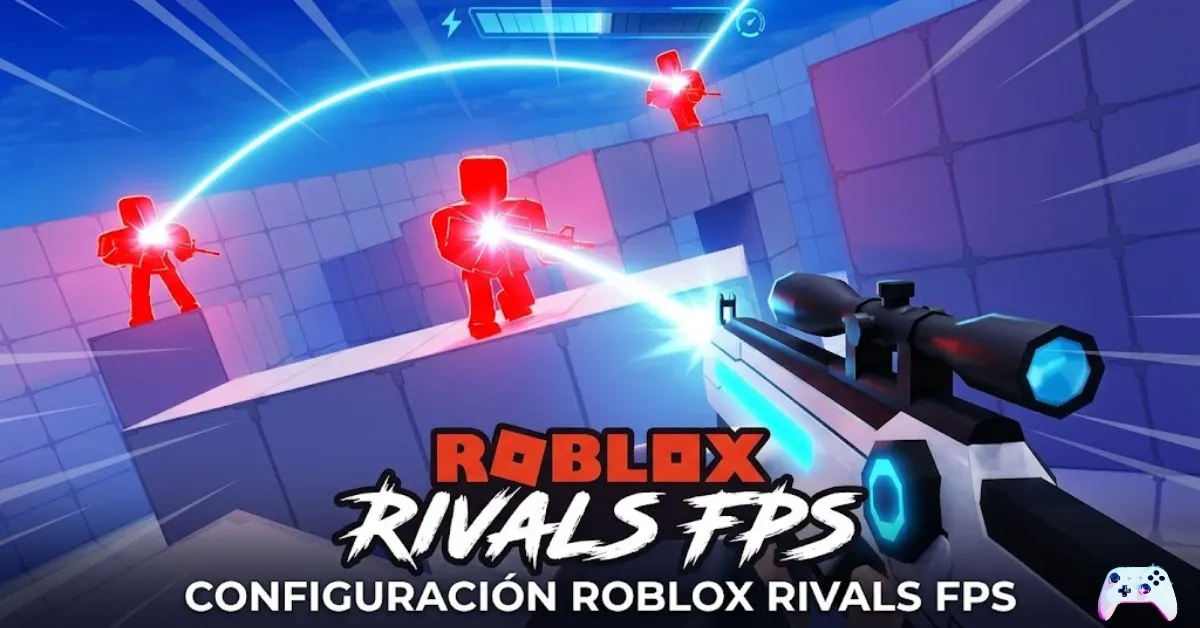
La primera vez que entré a Rivals Roblox con configuración por defecto, mi PC botaba a 25 FPS en los duelos más intensos y perdí tres ranked seguidos por puro lag. Eso fue antes de saber que cambiar 8 ajustes específicos puede pasar de 25 FPS a 90 FPS estables sin tocar el hardware. Esta guía de configuración de Roblox Rivals FPS te da exactamente eso: los ajustes verificados en mayo 2026 que funcionan, organizados por modo de juego, tipo de PC y nivel de competencia.
No copio listas genéricas. Probé cada configuración en partidas reales, desde el Shooting Range hasta ranked 5v5, y te digo qué cambia y por qué. Si tienes una PC de gama media o incluso una máquina barata del trabajo que usas para jugar, aquí vas a encontrar tu setup.
Qué Configuración Usar en Rivals Según tu Modo de Juego
Aquí está el error que comete el 90% de los jugadores: copian una configuración de un streamer sin considerar que ese streamer juega principalmente 1v1 con un setup de alto rendimiento. Los ajustes óptimos cambian según el modo.
Ajustes para 1v1 y 2v2
En duelos directos, la prioridad es el tiempo de reacción. El FOV debe estar entre 90 y 100 — eso te da visión suficiente sin distorsionar los modelos de los enemigos en distancias cortas. La sensibilidad puede ir un poco más alta porque los movimientos son rápidos y las distancias son pequeñas.
Ajustes para TDM y 5v5
En modos de equipo con mapas más grandes, el FOV ideal sube a 105–110. Con más jugadores en pantalla y ángulos más largos, necesitas ver más campo sin mover la cámara. La sensibilidad baja ligeramente para que puedas rastrear objetivos a distancia sin overshooting.
| Modo | FOV Recomendado | Sensibilidad (referencia) | Prioridad |
|---|---|---|---|
| 1v1 / 2v2 | 90–100 | Media-Alta | Tiempo de reacción |
| TDM / 5v5 | 105–110 | Media | Visión de campo |
| FFA | 100–105 | Media | Balance |
| Ranked (cualquier modo) | Tu FOV preferido | Consistencia | Estabilidad |
La Mejor Sensibilidad para Rivals Roblox en PC
La sensibilidad no tiene un número universal correcto. Lo que sí existe son rangos que funcionan para la mayoría según el DPI de tu mouse. Lo que aprendí después de cientos de horas es que más sensibilidad no es mejor — la consistencia lo es.
Sensibilidad con Mouse DPI 400–800
Con DPI bajo, tu mouse físicamente necesita más movimiento para girar la cámara. Eso da más precisión en tiros a media y larga distancia. Para Rivals con 400–800 DPI, la sensibilidad dentro del juego debe estar entre 0.35 y 0.55.
Si sientes que pierdes duelos de cerca porque no puedes girar rápido, sube tu DPI antes de subir la sensibilidad in-game. Es un error común invertir ese orden.
Sensibilidad con Mouse DPI 1600+
Con DPI alto, el mouse es muy reactivo. La sensibilidad in-game debe bajar a 0.15–0.30 para compensar. Muchos jugadores de Rivals en PC usan exactamente 1600 DPI con sensibilidad in-game de 0.20–0.25 como punto de partida, luego ajustan según su estilo de juego.
| DPI del Mouse | Sensibilidad In-Game Sugerida | Para quién |
|---|---|---|
| 400 | 0.50–0.60 | Jugadores de precisión |
| 800 | 0.35–0.50 | Uso general, más común |
| 1600 | 0.20–0.30 | Jugadores con espacio reducido de mousepad |
| 3200+ | 0.10–0.18 | Solo si lo tienes muy ajustado |
Consejo que aprendí jugando: cambia tu sensibilidad y pasa 15 minutos en el Shooting Range — no en partidas reales. Si tus tiros se sienten erráticos, baja el número. Si sientes que llegas tarde a los movimientos del enemigo, súbelo.
Configuración de Gráficos para Más FPS en Rivals
Esta es la sección que más impacto tiene en el rendimiento. Roblox en general es un motor que puede correr bien en hardware limitado, pero Rivals carga bastante con la configuración por defecto. Cambia estos ajustes antes de cualquier otra cosa.
Ajustes Dentro del Juego (Settings de Rivals)
Entra al juego → Settings → Graphics. Estos son los ajustes que más mueven el FPS:
| Ajuste | Valor Recomendado | Por Qué |
|---|---|---|
| Camera Shake | OFF | No sirve para nada competitivo y distorsiona la imagen |
| Hide Muzzle Flash | ON | Reduce el ruido visual, ves mejor al enemigo cuando disparas |
| Damage Flashing | Outline solamente | Las animaciones de daño consumen frames |
| Auto Sprint | ON | No es gráfico pero cambia la respuesta del movimiento |
| Easy Slide | ON | Mejora la fluidez del movimiento sin costo de rendimiento |
| Padded HUD | ON | Mueve la UI para que no tape zonas críticas de la pantalla |
Ajustes de Roblox Client (Fuera del Juego)
Dentro de Roblox, antes de entrar a Rivals, ve a Settings → Graphics Mode → Manual, y baja la calidad a nivel 1 o 2. Esto solo afecta los gráficos de Roblox, no el gameplay. En Rivals específicamente, la diferencia visual es mínima pero la ganancia de FPS es real — en PCs medias pasa de 60 FPS variables a 80–90 estables.
Activa también pantalla completa (Fullscreen) en lugar de modo ventana. El modo ventana comparte recursos con el escritorio de Windows y eso roba FPS.
El Truco del ClientAppSettings.json para Pantalla Completa Real
Este es el gap que ningún artículo en español cubre. Roblox tiene un modo de pantalla completa “falso” que en realidad corre como ventana maximizada. Para activar el fullscreen verdadero — que reduce el input lag de manera medible — necesitas editar un archivo de configuración.
Así se hace en Windows:
- Cierra Roblox completamente
- Abre el Explorador de archivos y navega a:
%localappdata%\Roblox\Versions\ - Entra a la carpeta que tiene el número de versión más reciente (la que empieza con
version-) - Busca la carpeta
ClientSettings— si no existe, créala - Dentro, crea un archivo llamado
ClientAppSettings.json - Abre ese archivo con Bloc de notas y pega exactamente esto:
json
{
  "FFlagHandleAltEnterFullscreenManually": "False"
}- Guarda el archivo y abre Roblox
Con esto, cuando activas pantalla completa dentro del juego, Roblox usa fullscreen exclusivo real. La diferencia no es enorme en PCs potentes, pero en PCs medias y bajas reduce el input lag y elimina algunos micro-stutters.
Nota importante: si Roblox lanza una actualización grande, puede sobreescribir esta configuración. Revisa el archivo cada vez que Roblox se actualice.
Configuración de Rivals en PC Gama Baja — Nada de Lag
Esta sección es para los que juegan en una laptop de 4GB de RAM, una PC armada con partes de segunda mano, o cualquier computadora que no fue comprada para gaming. La realidad en México, Colombia y Centroamérica es que la mayoría de los gamers jóvenes juegan en hardware así. Con estos ajustes, Rivals corre jugable.
Ajustes de Windows para Más FPS
Antes de abrir Roblox, haz esto:
- Plan de energía → Alto rendimiento: Panel de Control → Opciones de energía → Alto rendimiento. En laptops esto es crítico — el plan “Equilibrado” limita tu CPU activamente
- Prioridad de proceso: Abre el Administrador de tareas mientras Rivals está corriendo, busca
RobloxPlayerBeta.exe, clic derecho → Establecer prioridad → Alta - Deshabilitar Game DVR de Xbox: Configuración de Windows → Juegos → Capturas → desactiva “Grabar en segundo plano”
- Desactivar efectos visuales de Windows: Botón derecho en “Este equipo” → Propiedades → Configuración avanzada → Rendimiento → Ajustar para obtener el mejor rendimiento
Apps que Debes Cerrar Antes de Jugar
Esto suena básico pero marca diferencia real en PCs con 4–8GB de RAM:
- Discord (en modo overlay, consume hasta 300MB de RAM)
- Navegador Chrome con pestañas abiertas (cada pestaña son 100–300MB)
- Spotify o reproductores de música con visualizadores
- OneDrive o Google Drive sincronizando archivos
- Antivirus haciendo escaneo en tiempo real (pausa el escaneo mientras juegas)
Con 4GB de RAM, cerrar estas apps puede darte 15–25 FPS extra en Rivals. No es magia — es liberar recursos que el juego necesita.
La Mira Perfecta en Rivals — Configuración del Crosshair
La mira afecta dos cosas: tu capacidad de ver al enemigo y tu precisión psicológica al apuntar. He probado cuatro tipos de miras en Rivals y la conclusión es siempre la misma: punto pequeño con contorno gana.
La razón es práctica: una mira tipo cruz grande cubre al enemigo en duelos a media distancia. Un punto pequeño con contorno se mantiene visible sobre cualquier fondo (claro u oscuro) sin tapar el objetivo.
| Tipo de Mira | Para qué sirve | Desventaja |
|---|---|---|
| Punto con contorno | Uso general, todas las distancias | Ninguna notable |
| Cruz pequeña | Sniper, distancia larga | Difícil de ver en fondos claros |
| Cruz grande | Principiantes, más fácil de localizar | Tapa al enemigo en distancia media |
| Punto sin contorno | Máxima limpieza visual | Se pierde en fondos blancos |
Ajusta el color de la mira al que más contraste tenga contra los mapas que más juegas. En mapas de Rivals con fondos grises/blancos, el verde neón o el amarillo funcionan mejor que el rojo.
Cómo Afecta la Configuración a tu Rango en Rivals
Aquí hay algo que nadie dice directamente: un FPS estable no te hace mejor jugador, pero elimina las excusas que te hacen perder. Cuando tu juego corre a 90 FPS estables sin picos ni caídas, cada muerte es 100% tu responsabilidad. Eso es incómodo pero útil.
Lo que sí cambia con la configuración correcta en ranked: el tiempo de reacción efectivo. Con 30 FPS, el tiempo entre que ves al enemigo y que tu pantalla muestra el resultado del disparo puede ser hasta 33ms de delay de render. Con 90 FPS, ese número baja a 11ms. En duelos donde la diferencia entre ganar y perder es de milisegundos, esos 22ms importan.
Mi experiencia personal: subí de rango Diamond a Archnemesis sin cambiar mi aim — solo optimicé mi PC para mantener 90 FPS consistentes y cambié la configuración de visibilidad (Camera Shake OFF, Hide Muzzle Flash ON). Las muertes que antes atribuía a “lag” desaparecieron.
¿Buscas también los códigos activos de Rivals para conseguir keys gratis? Tenemos esa guía actualizada en isp64.blog con todos los códigos verificados de mayo 2026.
Configuración de Rivals Roblox en Celular
Rivals es jugable en celular aunque la experiencia competitiva no llega al nivel de PC. Si juegas desde Android o iOS, estos son los ajustes que mejor funcionan.
Android
- Gráficos: nivel más bajo disponible (1 o 2 en la escala de Roblox)
- Desactiva todos los efectos de partículas si el juego lo permite
- Usa modo “No molestar” para evitar notificaciones que cortan el juego
- Cierra todas las apps en segundo plano antes de iniciar (en Android esto sí libera RAM de manera efectiva)
- Sensibilidad: empieza en 0.6–0.8 para pantallas táctiles — los controles táctiles necesitan sensibilidad más alta que el mouse
iOS / iPad
- iPad tiene mejor rendimiento que la mayoría de los teléfonos Android mid-range para Roblox
- En iPad Pro, puedes subir la calidad gráfica a nivel 3–4 sin perder FPS
- Sensibilidad recomendada en iPad: 0.50–0.65 por la pantalla más grande
- Activa modo de bajo consumo OFF cuando vayas a jugar ranked — el modo ahorro recorta el CPU
Algo que aprendí a las malas: en celular, el Factor más importante no es la sensibilidad sino la posición de los controles en pantalla. Rivals permite mover los botones del HUD — reorganízalos para que tu pulgar derecho pueda disparar y apuntar sin moverse de posición.
Keybinds Recomendados — Los Controles que Usan los Mejores
Los atajos de teclado son la parte más ignorada de la configuración. El juego viene con defaults razonables, pero hay dos cambios que hacen diferencia real:
| Acción | Default | Recomendado | Por Qué |
|---|---|---|---|
| Crouch | Ctrl o C | Left Shift (con Auto Sprint ON) | El slide se encadena de forma más natural |
| Sprint | Shift | Auto Sprint ON (sin bind) | Libera Shift para crouch |
| Melee | E o G | Cualquier tecla lateral del mouse | Reacción más rápida |
| Arma 1/2 | 1 y 2 | Sin cambio para la mayoría | — |
El cambio de crouch a Left Shift con Auto Sprint activado es el más impactante. Cuando aprendes a slide-cancelar en Rivals, ese movimiento se vuelve central en todos tus duelos. Con Ctrl o C para crouch, la cadena de movimiento requiere dos dedos en posiciones incómodas. Con Shift, es un movimiento fluido.
Conclusión: Tu Configuración de Roblox Rivals FPS para 2026
La mejor configuración de Roblox Rivals FPS no es la que usa el youtuber con 2 millones de subs — es la que hace tu juego estable, legible y consistente. Eso significa: gráficos en bajo, Camera Shake y Muzzle Flash desactivados, sensibilidad calibrada a tu DPI, FOV ajustado al modo que más juegas, y el truco del ClientAppSettings.json si estás en PC.
Aplica primero los cambios de gráficos in-game — esos se notan en la primera partida. Luego trabaja la sensibilidad en el Shooting Range hasta que se sienta natural. Y si juegas en PC gama baja, optimiza Windows antes de abrir Roblox.
Ya que tienes la configuración lista, el siguiente paso es conseguir los recursos del juego sin gastar Robux — revisa nuestra guía de códigos activos de Rivals en isp64.blog para los keys gratuitos de mayo 2026.
Preguntas Frecuentes sobre Roblox Rivals FPS: Guía de Configuración 2026
¿Cuál es la mejor sensibilidad para Rivals Roblox en PC?
Con 800 DPI, la sensibilidad óptima está entre 0.35 y 0.50 dentro del juego. Prueba en el Shooting Range durante 15 minutos antes de ajustar en partidas reales. Sube si sientes que reaccionas tarde, baja si los tiros se sienten erráticos.
¿Por qué tengo lag en Roblox Rivals aunque mi internet es rápido?
El lag en Rivals frecuentemente es de renderizado, no de red. Baja los gráficos de Roblox a nivel 1–2, cierra apps en segundo plano como Chrome y Discord, y activa plan de energía “Alto rendimiento” en Windows. Eso soluciona el 80% de los casos de FPS bajo.
¿Qué FOV debo usar en Rivals Roblox?
Para 1v1 y 2v2, usa FOV 90–100. Para TDM y 5v5, sube a 105–110. El FOV más alto te da más visión periférica en modos con más jugadores, pero puede sentirse extraño en duelos directos.
¿Rivals Roblox funciona bien en celular?
Sí, aunque la experiencia competitiva es más limitada que en PC. Usa la calidad gráfica más baja, sensibilidad táctil de 0.60–0.80, y reorganiza los controles del HUD según dónde tus pulgares llegan más naturalmente. En iPad Pro el rendimiento es notablemente mejor que en teléfonos.
¿Cómo activo la pantalla completa real en Roblox Rivals?
Crea el archivo ClientAppSettings.json en la carpeta ClientSettings dentro de tu versión de Roblox con el valor "FFlagHandleAltEnterFullscreenManually": "False". Esto activa el fullscreen exclusivo que reduce el input lag. Si Roblox se actualiza, puede ser necesario recrear el archivo.
Juegos Relacionados: