

Pasé horas con los métodos que circulan en otros blogs para configurar Roblox en PC correctamente — la mayoría tiene información desactualizada de hace tres años que ya no aplica. Esto es lo que sí funciona en 2026, probado por mí mismo en PC.
Juego esto principalmente en PC, así que veo detalles de mapas y mecánicas que en pantalla de móvil no se aprecian igual. Roblox en computadora es una experiencia completamente diferente al móvil — más precisa, con más FPS y con una perspectiva que cambia la forma en que juegas.
¿Roblox es gratis en PC?
Sí, cómo jugar roblox en pc de manera completamente gratuita es posible. Descargas el cliente, creas una cuenta y entras a jugar sin pagar nada. Los Robux son opcionales — son la moneda virtual del juego para comprar cosméticos, pero no los necesitas para jugar la gran mayoría de experiencias.
Lo que sí existe son servidores VIP dentro de ciertos juegos que algunos creadores venden. Eso lo decide cada desarrollador, no Roblox directamente. Si ves un juego que pide pago para entrar, hay miles de alternativas completamente gratis.
Requisitos mínimos para jugar Roblox en PC en 2026
Aquí hay algo que muchos sitios no te dicen: Windows 7 y Windows 8 ya no son compatibles con Roblox en 2026. Si llegas a artículos viejos que los mencionan como opciones válidas, esa información está obsoleta. Roblox ahora solo funciona en Windows 10 de 64 bits o Windows 11.
Estos son los requisitos actualizados según la documentación oficial de Roblox:
| Componente | Mínimo | Recomendado |
|---|---|---|
| Sistema Operativo | Windows 10 (64-bit) | Windows 11 |
| Procesador | 1.6 GHz (2005+) | Intel i5 / Ryzen 5 moderno |
| RAM | 1 GB | 4–8 GB |
| Tarjeta gráfica | DirectX 10 | GPU dedicada < 5 años |
| Almacenamiento | 300 MB | +1 GB (caché de texturas) |
| Internet | 4–8 Mb/s estable | 20+ Mb/s |
Con 4 GB de RAM y una gráfica integrada decente juegas sin problema en la mayoría de los mundos. Si tienes menos de 2 GB de RAM, vas a ver caídas de FPS en mapas grandes como Frontlines o experiencias con muchos jugadores simultáneos.
Cómo descargar e instalar Roblox en PC paso a paso
Hay dos métodos para instalar roblox en pc gratis. Ambos funcionan, pero cada uno tiene su ventaja según tu situación.
Opción 1 — Desde el sitio oficial de Roblox
Este es el método más universal y funciona en cualquier PC con Windows 10 o Windows 11:
- Abre Chrome, Edge o Firefox y ve a roblox.com
- Crea tu cuenta o inicia sesión si ya tienes una
- Entra a cualquier juego y presiona el botón verde Jugar
- Se descarga automáticamente el archivo RobloxPlayerLauncher.exe
- Ejecuta ese archivo — el instalador termina en menos de un minuto
- Roblox se abre solo y ya puedes jugar
El proceso completo tarda menos de 3 minutos si tu internet va bien.
Opción 2 — Desde Microsoft Store
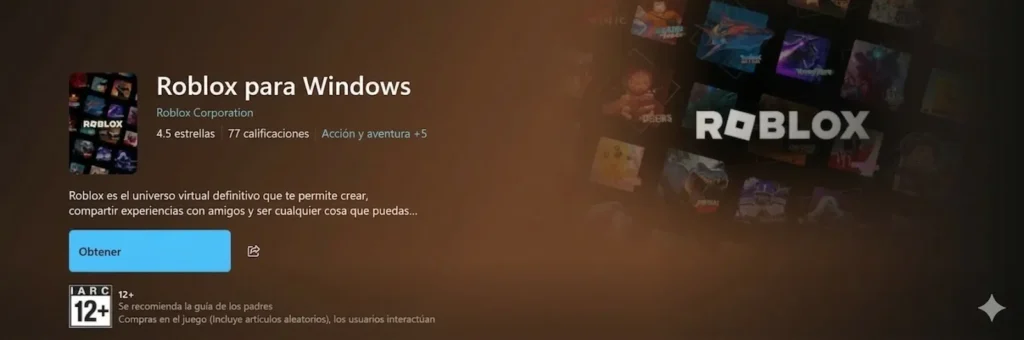
Esta opción no la menciona casi nadie, pero es la mejor si estás en una red con restricciones — por ejemplo, en una escuela, universidad o trabajo donde el navegador bloquea descargas de archivos .exe:
- Abre Microsoft Store en tu PC (búscala en el menú de inicio)
- Busca “Roblox” — verifica que el desarrollador sea Roblox Corporation
- Presiona Obtener e instala normalmente
- Abre la app desde el menú de inicio y entra con tu cuenta
La diferencia práctica: la versión de Microsoft Store recibe actualizaciones automáticas igual que cualquier otra app de la tienda, sin que tengas que hacer nada.
Cómo crear tu cuenta de Roblox
Si no tienes cuenta todavía, el registro es el paso más rápido de todo esto:
- Ve a roblox.com y haz clic en Registrarse
- Pon tu fecha de nacimiento, un nombre de usuario y contraseña
- El nombre de usuario no se puede cambiar gratis después — piénsalo bien antes de confirmar
- Verifica tu correo si lo pusiste
- Listo — ya puedes entrar a cualquier experiencia
Un dato que pocos dicen: si tienes menos de 13 años al momento del registro, Roblox aplica filtros de chat automáticamente. Si eres mayor, el sistema lo detecta por la fecha de nacimiento y tienes acceso completo al chat.
Controles de Roblox en PC: teclado, mouse y atajos
Una vez que sabes cómo jugar roblox en pc, lo siguiente es dominar los controles. Son intuitivos si ya juegas otros juegos en PC:
| Acción | Tecla / Control |
|---|---|
| Moverse (adelante/atrás/lados) | W A S D |
| Saltar | Barra espaciadora |
| Correr (en juegos que lo permiten) | Shift |
| Rotar cámara | Mouse (botón izquierdo sostenido) |
| Zoom in / Zoom out | Rueda del mouse |
| Abrir mochila | B |
| Chat | / |
| Menú del juego / Configuración | Esc |
| Ver FPS en pantalla | Shift + F5 |
Un detalle que nota quien viene del móvil: en PC puedes girar la cámara libremente con el mouse sin tocar las teclas de movimiento. Eso cambia todo en juegos de combate o exploración — tienes mucho más control de lo que ves sin perder el movimiento del personaje.
Cómo ver tus FPS en Roblox con Shift+F5
Este es uno de los atajos que más uso y que casi nadie menciona. Dentro de cualquier juego de Roblox en PC, presiona Shift + F5 y aparece un contador de estadísticas en la esquina superior derecha de la pantalla. Te muestra:
- FPS actuales
- Ping al servidor
- Uso de memoria
- Velocidad de datos
Si tu PC tiene FPS consistentes entre 30 y 60, el juego va bien. Menos de 30 FPS en escenas normales es señal de que necesitas ajustar la configuración gráfica. Más de 60 FPS estables es lo que buscas para experiencias competitivas o de movimiento rápido.
En laptops, a veces necesitas presionar Fn + Shift + F5 si las teclas de función están configuradas diferente.
Cómo mejorar el rendimiento de Roblox en PC (sin lag, más FPS)
Este es el apartado que más falta le hace a la gente. Roblox pc sin lag es posible en equipos modestos si configuras bien tres cosas.
Ajusta los gráficos desde dentro del juego
Entra a cualquier juego → presiona Esc → Configuración → busca Calidad gráfica. Cámbiala de Automático a Manual y baja el control deslizante. Automático casi siempre pone los gráficos más alto de lo que tu equipo aguanta cómodamente.
Para PCs de 2 a 4 GB de RAM, usa nivel 4–6 de 10. Para PCs con GPU dedicada y 8 GB de RAM, puedes ir a nivel 8–10 sin problema.
Roblox ya soporta hasta 240 FPS nativo en 2026 [GAP 3]
Esto cambió en los últimos meses y casi nadie en español lo ha documentado. Roblox añadió una opción nativa de Máxima frecuencia de fotogramas en la configuración del juego — puedes configurarla hasta 240 FPS sin necesitar ningún programa externo como el antiguo FPS Unlocker. Si tu monitor soporta 144 Hz o 240 Hz, actívalo directamente desde ahí.
Para activarlo: Menú de Roblox (ícono en esquina superior izquierda dentro del juego) → Configuración → busca la opción de frecuencia de fotogramas máxima y ajústala según tu monitor.
Otros ajustes de Windows que marcan diferencia
Tres cambios que noto con diferencia real en PC cuando tengo sesiones largas de Roblox:
- Modo de energía en Alto rendimiento: Panel de control → Opciones de energía → selecciona “Alto rendimiento”. Las laptops en modo ahorro limitan el procesador y los FPS caen aunque tengas buena gráfica.
- Cierra el navegador mientras juegas: Chrome con varias pestañas consume fácilmente 1–2 GB de RAM. Si tu PC tiene solo 4 GB, eso le roba recursos a Roblox directamente.
- GPU dedicada vs integrada: Si tu laptop tiene tarjeta dedicada (Nvidia o AMD), ve a Configuración de Windows → Pantalla → Gráficos → busca Roblox y asígnale la GPU dedicada. Por defecto muchas laptops usan la integrada aunque tengan una dedicada.
Los desarrolladores de Roblox no siempre comunican estas cosas claramente en sus actualizaciones. Esto es exactamente lo que descubrí jugando, no lo que dice la documentación oficial.
¿Puedo jugar Roblox en PC sin descargarlo?
Sí, existe una opción aunque tiene limitaciones. Servicios de cloud gaming como CloudMoon permiten jugar Roblox directo desde el navegador sin instalación. Funciona, pero el input lag es notablemente mayor que con el cliente instalado — lo notarás en juegos competitivos o que requieren timing preciso.
Para uso casual o si tu PC no cumple los requisitos mínimos, puede ser una alternativa. Para jugar de manera óptima, el cliente instalado sigue siendo la mejor opción.
Qué jugar primero en Roblox cuando entras desde PC
Cuando juegas roblox en pc por primera vez, la biblioteca entera puede ser abrumadora. Hay literalmente millones de experiencias. Estas son mis recomendaciones para empezar según lo que te gusta:
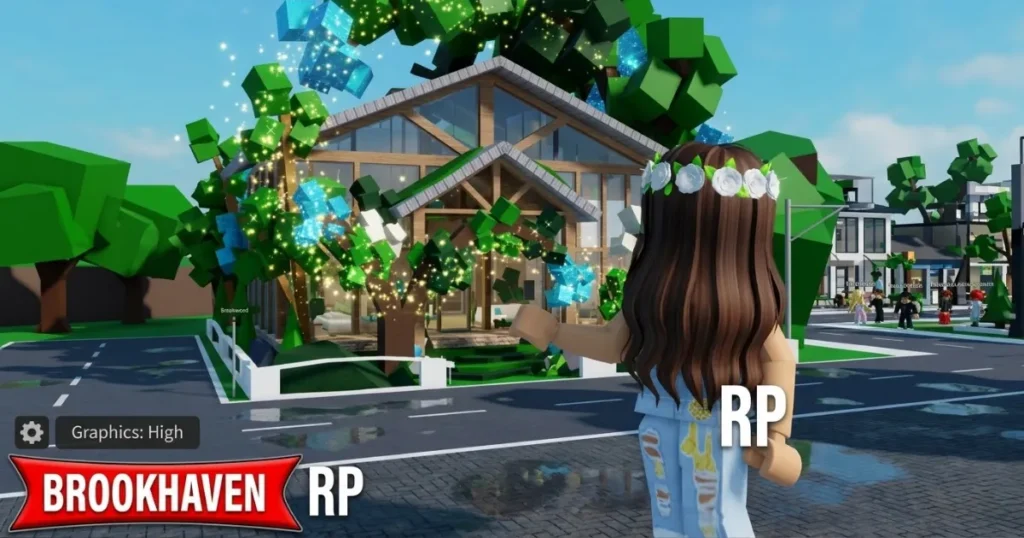
- Brookhaven RP — Rol libre, cero presión, ideal para explorar cómo funciona la plataforma
- Adopt Me! — Uno de los más populares, fácil de entender y tiene mucha comunidad hispana
- Blade Ball — Competitivo y fácil de aprender, bueno para medir los controles en PC
- Tower of Hell — Plataformero puro que pone a prueba tu control del movimiento en teclado
Y si lo tuyo es la pesca y los juegos de exploración, en isp64.blog tenemos una guía completa de Fisch, que en 2026 sigue siendo uno de los juegos más jugados de toda la plataforma.
Los códigos de Roblox dan ítems gratuitos para tu avatar y cambian constantemente — puedes revisar los códigos activos de Roblox en isp64.blog para no perderte ninguno.
Si probaste este proceso y algo no te jalő igual en tu equipo, escríbelo en los comentarios — puede haber una variación por dispositivo o región que yo no vi y actualizo el artículo con tu experiencia también.
Preguntas frecuentes
¿Cómo descargo Roblox en mi PC gratis?
Ve a roblox.com, inicia sesión o crea una cuenta, entra a cualquier juego y presiona el botón Jugar. Se descarga automáticamente el instalador. Ejecútalo y Roblox queda instalado en menos de 3 minutos. También puedes descargarlo desde Microsoft Store si tu red bloquea archivos .exe.
¿Cuáles son los requisitos mínimos para jugar Roblox en PC en 2026?
Necesitas Windows 10 o Windows 11 de 64 bits — Windows 7 y 8 ya no son compatibles. El mínimo es 1 GB de RAM, procesador de 1.6 GHz y tarjeta gráfica con DirectX 10. Con 4 GB de RAM juegas cómodamente la mayoría de experiencias.
¿Cómo se juega Roblox en computadora?
En PC usas WASD para moverte, barra espaciadora para saltar y el mouse para girar la cámara. Presiona Esc para el menú de configuración y Shift+F5 para ver tus FPS en tiempo real. La mayoría de juegos de Roblox usan estos controles como base.
¿Cómo mejorar el rendimiento de Roblox en PC?
Dentro del juego: Esc → Configuración → Calidad gráfica → ponla en Manual y bájala. En Windows activa el plan de energía en Alto rendimiento y asigna la GPU dedicada a Roblox desde Configuración → Pantalla → Gráficos. Cierra el navegador antes de jugar para liberar RAM.
¿Puedo usar un control o mando para jugar Roblox en PC?
Sí. Roblox reconoce mandos de Xbox y PlayStation conectados por USB o Bluetooth automáticamente. No requiere configuración extra. Algunos juegos dentro de Roblox tienen mejor soporte de mando que otros — revisa las instrucciones de cada experiencia antes de entrar.