
Llevo más de 3 años jugando Free Fire en emulador — empecé con BlueStacks cuando mi celular se calentaba a los 10 minutos de partida y me hacía perder ranked sin remedio. Hoy juego en Diamante usando LDPlayer en un monitor de 144Hz y la diferencia es brutal. Pero antes de llegar ahí probé basura. Emuladores que me daban lag en zona segura, que me hacían fallar headshots por input delay, y uno que casi me costó un ban. Te ahorro ese camino: estos son los 7 emuladores que sí funcionan para Free Fire en PC en 2026, ordenados por tipo de jugador y tipo de PC.
Si prefieres seguir en móvil, también tenemos la lista de los mejores celulares para jugar Free Fire para que no te limite el hardware.
Tabla comparativa: ¿Cuál emulador te conviene según tu PC?
| Emulador | RAM mínima | PC gama baja | Multiinstancia | Anti-ban | FPS máx |
|---|---|---|---|---|---|
| BlueStacks 5 | 4 GB | ✅ Sí | ✅ Sí | ✅ Sí | 60 FPS |
| LDPlayer | 4 GB | ✅ Sí | ✅ Sí | ✅ Sí | 120 FPS |
| GameLoop | 8 GB | ❌ No | ❌ No | ✅ Oficial | 60 FPS |
| NoxPlayer | 8 GB | ❌ No | ✅ Sí | ⚠️ Zona gris | 60 FPS |
| MEmu Play | 2 GB | ✅ Sí | ✅ Sí | ⚠️ Zona gris | 60 FPS |
| SmartGaGa | 4 GB | ✅ Sí | ❌ No | ✅ Sí | 90 FPS |
| MSI App Player | 4 GB | ✅ Sí | ✅ Sí | ✅ Sí | 120 FPS |
1. BlueStacks
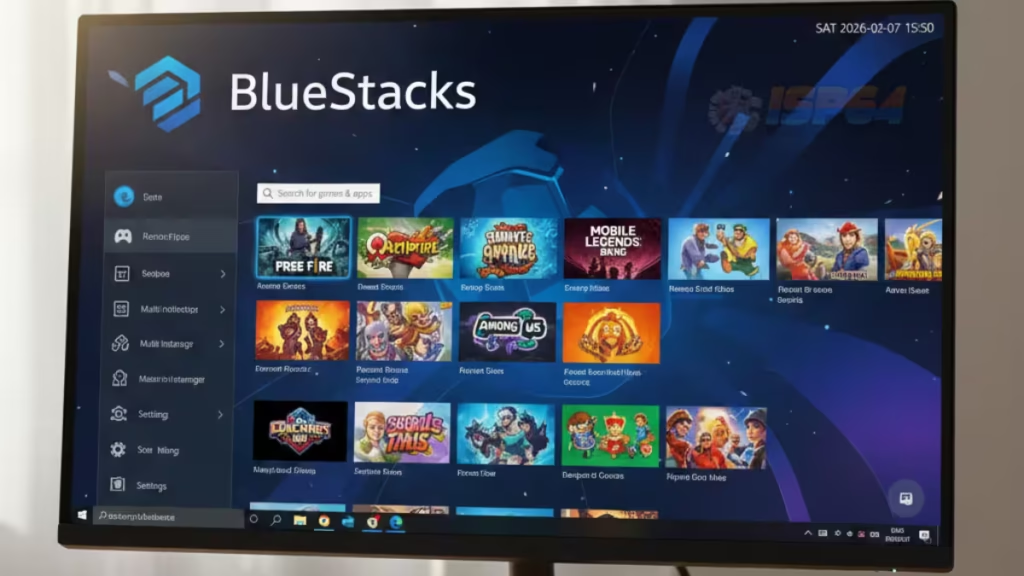
BlueStacks es el rey de los emuladores. Empecé a usarlo hace tres años y sigue siendo mi opción preferida para jugar Free Fire en PC.
¿Qué hace que BlueStacks destaque? Es increíblemente estable. He tenido sesiones de juego de más de 6 horas sin un solo fallo. Los gráficos son nítidos, la velocidad de fotogramas se mantiene constante y los controles se sienten naturales una vez que te acostumbras.
La última versión, BlueStacks 5, es más ligera y rápida que nunca. Usa menos RAM, lo que significa que puedes ejecutar Free Fire sin problemas incluso si tu PC no es un experto en juegos. Lo estoy usando en un portátil de gama media y funciona de maravilla.
Paso 1: Descargar e instalar BlueStacks
Empezar es muy sencillo. Visita la página web oficial de BlueStacks y descarga el instalador. El archivo pesa unos 600 MB, así que no tardará mucho en descargarse.
Una vez descargado, ejecuta el instalador y sigue las instrucciones en pantalla. El proceso completo tarda entre 5 y 10 minutos.
BlueStacks te pedirá que inicies sesión con tu cuenta de Google; la necesitarás para acceder a Play Store y descargar Free Fire.
Un consejo: durante la instalación, elige la opción “Modo de rendimiento” si tu PC tiene buenas especificaciones. Esto optimizará BlueStacks para jugar desde el principio.
Paso 2: Configura Free Fire en PC
Tras la instalación, abre BlueStacks y busca “Free Fire” en Play Store. Descárgalo e instálalo como lo harías en tu teléfono.
Aquí es donde la mayoría de la gente comete el error: entran directamente al juego sin configurar los controles. No lo hagas. Haz clic en el icono del teclado a la derecha de la pantalla. Esto abrirá el editor de controles.
Recomiendo usar primero el esquema de controles predeterminado. BlueStacks tiene controles preasignados que funcionan bien con Free Fire. WASD para moverse, ratón para apuntar y teclas comunes como la R para recargar.
Juega algunas partidas y personaliza según tus preferencias.
También, ve al icono del engranaje de configuración y ajusta los gráficos.
Yo juego Free Fire con gráficos HD y alta velocidad de fotogramas. Si tu PC tiene problemas, reduce la velocidad a gráficos fluidos. El objetivo es un rendimiento estable, no solo una buena calidad visual.
💡 Tip de jugador: si abres Free Fire en BlueStacks con el modo ‘Pie’ de Android (no Nougat), la sensibilidad del giroscopio se comporta más fluida. Cámbialo en Configuración > Motor > Versión de Android. Poca gente sabe esto y marca diferencia en los duelos.
2. GameLoop

GameLoop es el emulador oficial de Tencent y está optimizado específicamente para sus juegos. Gracias a la colaboración de Garena con Tencent, Free Fire funciona de maravilla en GameLoop.
Uso GameLoop cuando quiero evitar complicaciones. La configuración es automática: detecta Free Fire y aplica la mejor configuración para tu PC. No requiere ajustes. Los controles están preconfigurados y el rendimiento es excelente desde el primer momento.
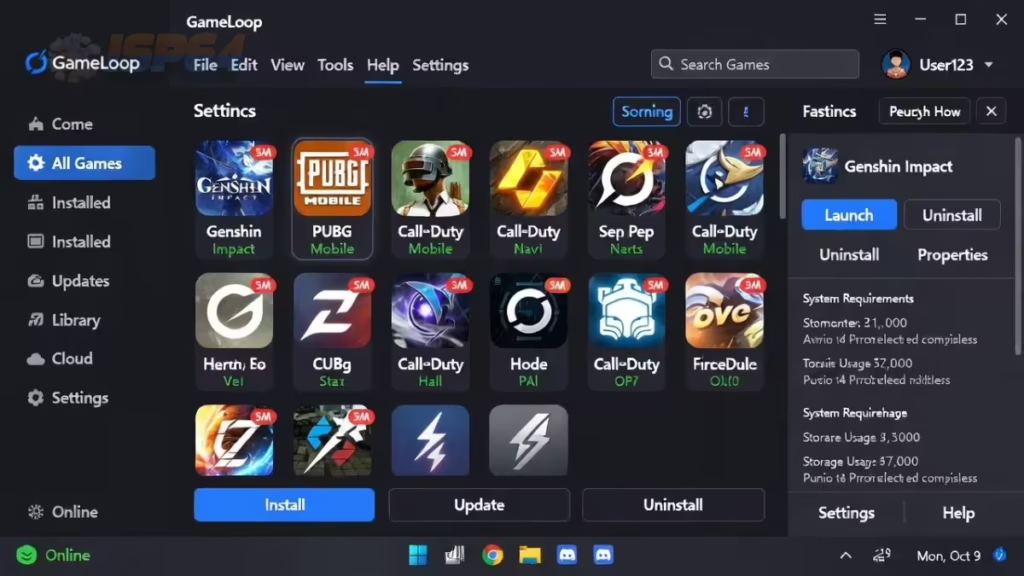
Lo que me encanta de GameLoop es su sistema antitrampas. Al ser un emulador oficial, no te marcarán ni te banearán por usarlo. Algunos emuladores operan en un área gris, pero GameLoop es 100 % seguro.
¿La desventaja? Es un poco más pesado que otros emuladores. Necesitarás al menos 4 GB de RAM y un procesador decente. Pero si tu PC lo soporta, GameLoop ofrece una experiencia premium para jugar Free Fire en PC.
La interfaz es limpia y está enfocada en los juegos. Sin bloatware ni aplicaciones innecesarias. Simplemente descarga Free Fire desde su centro de aplicaciones integrado y empieza a jugar. Les he recomendado GameLoop a mis amigos que se inician en los emuladores y a todos les encantó lo fácil que fue configurarlo.
💡 Tip de jugador: GameLoop tiene un modo específico llamado ‘Modo Free Fire’ dentro de su biblioteca de juegos. No uses la versión genérica de Play Store — usa ese modo dedicado. La diferencia en input lag es real y se nota desde la primera partida.
3. NoxPlayer
NoxPlayer es mi opción alternativa. Lo uso cuando necesito ejecutar varias instancias de Free Fire; sí, puedes jugar con varias cuentas simultáneamente.
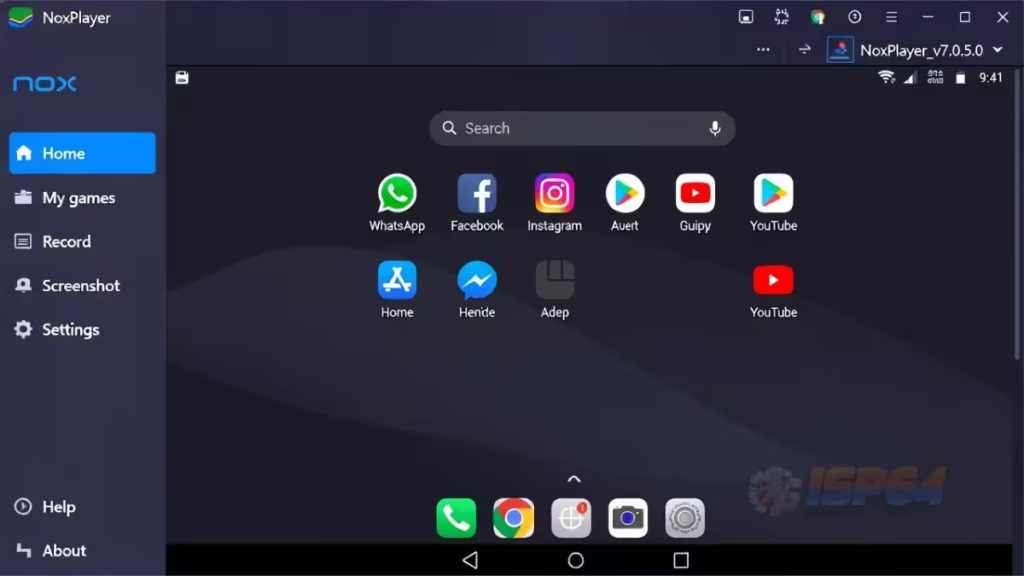
La función multiinstancia es revolucionaria. Administro mi cuenta principal y una cuenta smurf a la vez. Es perfecto si ayudas a tus amigos a subir de nivel o pruebas diferentes estrategias sin arriesgar las estadísticas de tu cuenta principal.
NoxPlayer también es altamente personalizable. Puedes asignar núcleos de CPU y RAM específicos a cada instancia. Normalmente le doy más recursos a mi cuenta principal para un mejor rendimiento. La función de grabación de macros es otra ventaja: puedes automatizar tareas repetitivas como obtener recompensas diarias.
En cuanto a rendimiento, NoxPlayer es sólido, pero no el mejor. Consume un poco más de recursos que BlueStacks. Diría que necesitas un PC con al menos 8 GB de RAM para que funcione sin problemas mientras juegas a Free Fire.
Una cosa que aprecio es la grabación de scripts integrada. Si te gusta crear contenido o tutoriales sobre Free Fire, NoxPlayer facilita la grabación de juegos sin software externo.
4. MEmu Play
MEmu Play es el menos popular, pero merece más reconocimiento. Es rápido, ligero y perfecto para PCs antiguas.
Probé MEmu en mi antiguo ordenador de 2015 y me sorprendió. Free Fire funcionó a 60 FPS con un lag mínimo. Si trabajas con un hardware limitado, MEmu Play es tu mejor opción para jugar Free Fire en PC.
El emulador es compatible con procesadores Intel y AMD, algo poco común. La mayoría de los emuladores prefieren Intel, pero MEmu da igual preferencia a los usuarios de AMD. Esto es importante si usas un sistema con Ryzen.
MEmu también tiene una excelente asignación de teclado. Los controles responden bien y el lag de entrada es mínimo. He superado varias situaciones 1v1 que habría perdido en otros emuladores debido al retardo de entrada.
La interfaz es sencilla. Sin menús complicados ni configuraciones confusas. Todo está donde esperas. Descarga Free Fire desde Google Play Store, ajusta la configuración gráfica y listo.
Una característica única es la caja de herramientas integrada. Incluye una grabadora de pantalla, integración de cámara e incluso un simulador de GPS (aunque no recomiendo usar la suplantación de ubicación en Free Fire, ya que podrías ser baneado).
5. LDPlayer
LDPlayer es la última incorporación a mi colección de emuladores y se está convirtiendo rápidamente en uno de mis favoritos. Está optimizado específicamente para juegos de disparos como Free Fire.
Su principal atractivo es la velocidad de fotogramas. LDPlayer puede llevar Free Fire a más de 60 FPS si tu monitor admite frecuencias de actualización más altas. Juego en un monitor de 144 Hz y la fluidez es increíble. Cada movimiento se siente fluido y rastrear a los enemigos es mucho más fácil.
LDPlayer también tiene el mejor renderizado gráfico que he visto. Los colores son vibrantes, las sombras detalladas y la calidad visual general es superior. Si te importa la estética al jugar a Free Fire, LDPlayer no te decepcionará.
La función de sincronización te permite controlar varias instancias con un solo conjunto de comandos. Esto es una gran ventaja si estás superando eventos o desafíos con varias cuentas. Lo uso durante eventos especiales de Free Fire para maximizar las recompensas.
La gestión de recursos es otro punto fuerte. LDPlayer consume menos CPU y RAM en comparación con sus competidores. Puedo transmitir, jugar Free Fire y navegar por YouTube simultáneamente sin que mi PC se convierta en un motor a reacción.
💡 Tip de jugador: en LDPlayer, ve a Configuración > Visualización Tasa de actualización y ponla en 144 si tu monitor lo soporta. Por defecto queda en 60 aunque tu pantalla sea capaz de más. Ese cambio solo ya se nota en los duelos en movimiento.
6. SmartGaGa — el emulador hecho específicamente para Free Fire
SmartGaGa es distinto al resto de esta lista por una razón simple: no nació como un emulador genérico para “cualquier app de Android.” Se diseñó pensando en juegos battle royale desde el día uno, y eso se nota apenas lo abres — no hay que ir a buscar un modo gaming escondido en un menú, ya viene así.
Si vienes de jugar Free Fire en celular, lo primero que vas a notar es que la sensibilidad se siente más parecida al tacto que en otros emuladores. La curva de adaptación es más corta: si ya tienes memoria muscular de tu sensibilidad en móvil, aquí migras sin reaprender todo desde cero.
Otra ventaja real: consume menos CPU que BlueStacks en partida activa, así que si tu laptop suena a turbina apenas abres un emulador, SmartGaGa es de los que menos exige. Corre bien incluso con gráficos integrados (Intel HD Graphics), sin tarjeta dedicada — de los pocos de esta lista que se banca eso sin tartamudear.
💡 Tip de jugador: si vienes de móvil, no toques la sensibilidad por default de SmartGaGa en tus primeras partidas. Está calibrada para sentirse cercana al tacto — ajústala en incrementos pequeños (de 5 en 5) en vez de copiar tu configuración de celular tal cual, o vas a terminar pasándote en los headshots.
7. MSI App Player — la alternativa seria para competitivo
MSI App Player parte del mismo motor que BlueStacks 5, pero con una diferencia que se siente en partida: está optimizado pensando en gaming, no en productividad general. Si tienes una PC con GPU dedicada — NVIDIA o AMD, no integrada — aquí es donde vas a notar el salto de rendimiento más claro de toda la lista.
Los controles de sensibilidad son más finos que en el BlueStacks estándar: puedes afinar en pasos más pequeños, algo que importa más de lo que parece cuando estás calibrando la distancia exacta para un headshot a media rango. Otro plus que se agradece: no trae anuncios, algo que sí tiene la versión gratuita de BlueStacks.
La única traba real es que no está en Play Store — hay que descargarlo desde el sitio oficial de MSI (msiplayer.com). Vale la pena el paso extra si tu PC tiene tarjeta dedicada.
💡 Tip de jugador: como comparte motor con BlueStacks, si ya tienes tu esquema de teclas guardado ahí, puedes replicarlo en MSI App Player en minutos — no empieces de cero.
¿Puedo ser baneado por usar emulador en Free Fire?
Corto: no, jugar en emulador no te banea. Garena separa a los jugadores de emulador de los de móvil puro en los lobbies de partidas clasificatorias — no compites contra alguien que solo tiene su pulgar y una pantalla táctil, así que tampoco es que estés haciendo trampa por usar mouse y teclado.
De todos los emuladores de esta lista, GameLoop es el único 100% oficial: lo desarrolla Tencent, socio tecnológico de Garena, así que no hay zona gris ahí. BlueStacks, LDPlayer, MEmu, SmartGaGa y MSI App Player están en zona permitida — Garena sabe que existen y los tolera — pero no son “oficiales” en ese mismo sentido. Ninguno de los dos grupos ha generado oleadas de baneos masivos documentados solo por usarse.
Lo que sí te puede banear no es el emulador — es lo que hagas dentro de él: APKs modificados, cheats, macros de disparo automático o GPS spoofing. Eso Garena sí lo detecta y sí sanciona, con emulador o sin él. Si quieres ver un caso real de esto — y por qué ciertos “paneles” sí terminan en cuentas perdidas de verdad — aquí está el caso completo de qué es un panel en Free Fire y por qué sí banea.
⚠️ Esto sí cambia a partir del 1 de agosto de 2026: según el aviso oficial que Garena publicó dentro del propio juego (reportado por Free Fire Mania), las cuentas que jueguen partidas clasificatorias en emulador —o que compartan cuenta— quedarán fuera de la tabla de clasificación (leaderboard). No es un baneo ni te bloquea el acceso al juego: solo dejas de aparecer en el ranking competitivo. Si te importa figurar en el leaderboard, es el único cambio real que debes tener en cuenta esta temporada.
Configuración recomendada en Free Fire para emulador
Elegir el emulador es la mitad del trabajo. La otra mitad es no dejarlo en automático y ajustar Free Fire para que aproveche que ya no dependes de una pantalla táctil.
Gráficos: empieza en “Suave” o “Balanceado,” no en “Ultra.” La estabilidad de FPS te va a ganar más duelos que unos gráficos bonitos que se traban justo cuando entras a zona segura.
Frame rate: actívalo en “Alta” si tu PC lo aguanta. Es lo que más se nota cuando sigues a un enemigo que se mueve en zigzag — menos microtartamudeos, más frames reales por segundo.
Sensibilidad: no copies tu configuración de móvil tal cual. En emulador, con mouse, empieza en un rango de 55–65 en “General” y ajusta desde ahí.
Optimización de emulador: actívala dentro de los ajustes de Free Fire — muchos ni saben que existe, y reduce el input lag de forma notable.
V-Sync: apágalo en el emulador. La sincronización vertical suma input lag, y en un shooter como Free Fire eso se traduce directo en duelos perdidos por una fracción de segundo.
Una vez que tu emulador y tu Free Fire estén configurados, el siguiente ajuste que marca diferencia real es la puntería fina — aquí tienes la mejor configuración de sensibilidad para headshots que usamos en isp64.
Preguntas frecuentes sobre emuladores para Free Fire
¿Cuál es el mejor emulador para Free Fire sin lag en PC gama baja?
Para PCs con 4 GB de RAM o menos, MEmu Play y SmartGaGa son las mejores opciones. MEmu consume menos recursos en lobby y partida que BlueStacks. Si tu PC tiene procesador AMD Ryzen, MEmu tiene soporte nativo para esa arquitectura. Descárgalo, ponle gráficos en “Suave” dentro de Free Fire y deberías correr a 30-60 FPS estables.
¿Me pueden banear en Free Fire por usar emulador?
No, usar emulador no te banea. Garena sabe que los jugadores de PC usan emuladores y los coloca en lobbies separados o mixtos según el modo. Lo que sí puede causarte un ban es usar APKs modificados, hacks de aimbot, o macros de disparo automático dentro del emulador. GameLoop es el único emulador 100% oficial porque Tencent (socio de Garena) lo desarrolló.
¿Puedo jugar Free Fire en emulador en Windows 11?
Sí. BlueStacks 5, LDPlayer, GameLoop y MSI App Player funcionan en Windows 11 de 64 bits. Lo único que debes verificar es que la virtualización esté activada en tu BIOS (busca “Intel VT-x” o “AMD-V” en la configuración). Sin virtualización activada, cualquier emulador va a correr lento o va a fallar al arrancar Free Fire.
¿Cuántos FPS puedo sacar en Free Fire con emulador?
Depende de tu emulador y tu PC. LDPlayer y MSI App Player soportan hasta 120 FPS si tienes un monitor con esa tasa de refresco y una GPU dedicada (GTX 1060 o superior). BlueStacks 5 corre estable a 60 FPS en la mayoría de PCs de gama media. SmartGaGa puede alcanzar 90 FPS. Si tienes PC gama baja, apunta a 30-60 FPS estables — la estabilidad importa más que el número alto.
¿Qué pasa con mi cuenta si juego en emulador después del 1 de agosto de 2026?
Puedes seguir jugando sin ninguna restricción. Lo único que cambia es que Garena excluye del ranking/leaderboard a las cuentas que jueguen partidas clasificatorias en emulador o que compartan cuenta, según su aviso oficial dentro del juego. No es un baneo: es una exclusión de la tabla de clasificación. Si no compites por el ranking, no te afecta en nada.
¿Puedo usar mi cuenta de celular en el emulador?
Sí. Inicia sesión con la misma cuenta de Google, Facebook o Garena que usas en tu teléfono y todo tu progreso, skins y objetos se sincronizan al instante. No necesitas crear una cuenta nueva ni arriesgar tus recompensas — es la misma cuenta, solo en otra pantalla.
¿Funciona algún emulador sin tarjeta gráfica dedicada?
Sí. SmartGaGa y MEmu Play son los que mejor se comportan con gráficos integrados tipo Intel HD o Intel UHD. No esperes calidad al máximo, pero Free Fire corre estable en “Suave” o “Balanceada” incluso sin tarjeta dedicada.
Reflexiones finales sobre emuladores para jugar Free Fire
Elegir el emulador adecuado depende de tus necesidades y las especificaciones de tu PC. Si buscas fiabilidad y estabilidad, elige BlueStacks. ¿Necesitas algo oficial y sin complicaciones? Elige GameLoop. ¿Tienes varias cuentas? NoxPlayer es tu aliado. ¿Tienes un PC antiguo? MEmu Play te cubre las espaldas. ¿Quieres la experiencia de juego más fluida? LDPlayer es la solución.
Personalmente, alterno entre BlueStacks y LDPlayer según lo que haga. ¿Partidas casuales? BlueStacks. ¿Ganando partidas clasificatorias? LDPlayer para esos fotogramas extra.
No dudes en probar varios antes de decidirte por uno. Todos son gratuitos y la instalación es rápida. Encuentra el que mejor se adapte a tu configuración y estilo de juego.
Jugar Free Fire en PC cambió mi experiencia de juego. Mejor puntería, reacciones más rápidas y sesiones más largas sin agotar la batería del teléfono. Prueba los emuladores: tu equipo te lo agradecerá cuando empieces a llevar más partidas.
Ya con el emulador corriendo a buen FPS, el siguiente nivel es dominar las ametralladoras en PC — el mouse te da una ventaja enorme sobre jugadores de móvil en esos duelos.